Une règle de brand bidding ne vous protège que si vous pouvez voir ce que font vos affiliés et agir en conséquence. Sans cela, ce n’est qu’une phrase dans vos conditions que personne ne vérifie. Post Affiliate Pro vous donne les éléments pour combler l’écart : des conditions que chaque affilié doit accepter, des rapports qui montrent quels mots-clés et quelles pages utilisent leur trafic, et des contrôles pour suspendre, refuser ou bloquer tout ce qui enfreint la règle.
Ce tutoriel passe en revue ces outils dans l’ordre où vous les utiliseriez réellement. Nous commençons par faire accepter la règle par tout le monde, nous poursuivons avec les rapports qui vous montrent ce que font les affiliés, et nous terminons par les mesures à prendre quand quelqu’un dépasse les limites. Si vous voulez d’abord le raisonnement derrière le brand bidding, lisez notre guide du brand bidding en marketing d’affiliation . Si vous avez encore besoin de la règle elle-même, utilisez le modèle de politique de brand bidding , et pour le volet recherche de la surveillance, le guide de détection du brand bidding .
En bref
- Inscrivez la règle dans vos conditions générales et faites-la accepter à nouveau par chaque affilié.
- Activez la fonctionnalité Keywords Performance, puis lisez-la avec la liste Clicks.
- Demandez aux affiliés qui font des campagnes payantes d’utiliser des canaux, pour pouvoir rattacher une commission à une campagne.
- Revoyez les commissions avant leur approbation et refusez celles qui découlent d’une violation.
- Bannissez les URL de référent que vous pouvez identifier et refusez les affiliés qui continuent d’enfreindre la règle.
Avant de commencer
Il vous faut trois choses. D’abord, une règle de brand bidding écrite, idéalement une qui nomme vos termes de marque et exige des affiliés qui font du search payant qu’ils transmettent le mot-clé de recherche dans leurs liens. Ensuite, un accès à votre panneau marchand avec la permission de modifier les réglages. Enfin, une demi-heure libre, car la première lecture des rapports est le moment où vous apprenez à quoi ressemble la normale pour votre programme.

Lancez votre programme d'affiliation aujourd'hui
Configurez le suivi avancé en quelques minutes. Aucune carte de crédit requise.
Étape 1 : inscrivez la règle dans vos conditions et faites-la accepter par tous
Une règle que les affiliés n’ont jamais acceptée est difficile à faire respecter, alors commencez ici. Dans le panneau marchand, allez dans Configuration > Affiliate signup et ouvrez l’onglet General.
- Collez vos clauses de brand bidding dans l’éditeur Affiliate program Terms & Conditions.
- Cochez Force acceptance of T & C. L’option est désactivée par défaut, et sans elle, les affiliés ne sont pas invités à accepter quoi que ce soit.
- Cochez Require new agreement to Terms & conditions. Cette option n’apparaît qu’une fois l’acceptation forcée activée, et elle supprime l’accord de chaque affilié existant, donc tous doivent accepter à nouveau les conditions mises à jour.
Enregistrez les réglages. À partir de là, les affiliés voient les conditions lors de leur prochaine connexion au panneau d’affiliation. Ils doivent cocher I agree to the terms & conditions pour que le bouton I agree fonctionne, et fermer la boîte de dialogue les déconnecte.

Prévenez vos affiliés par e-mail avant de faire cela, pour que l’invite ne soit pas une surprise.
Étape 2 : activez le suivi des mots-clés
Le brand bidding vit dans les mots-clés de recherche, il faut donc les enregistrer. Allez dans Configuration > Features et activez Keywords Performance.
La fonctionnalité a un seul réglage, Keyword URL parameter name. Il indique à Post Affiliate Pro quel paramètre d’URL porte le mot-clé, et la valeur par défaut est q, le paramètre de requête de recherche utilisé par Google et d’autres moteurs de recherche. Le champ ne peut pas rester vide. Utilisez le même nom dans la règle que vous donnez à vos affiliés, pour que le mot-clé qu’ils transmettent soit celui que le rapport lit.
La fonctionnalité enregistre les mots-clés à partir du moment où vous l’activez et ne traite pas les clics plus anciens, alors activez-la maintenant, avant d’avoir besoin des preuves.
Rejoignez notre newsletter
Soyez le premier à connaître les nouvelles fonctionnalités et mises à jour.
Étape 3 : lisez le rapport sur les mots-clés
Ouvrez Reports > Keywords Performance. Le rapport liste chaque mot-clé avec ses clics, son coût total, ses commissions, ses ventes, son taux de conversion et sa valeur par clic, et vous pouvez filtrer par période, mot-clé, affilié, type de transaction et type de commission. Un bouton permet d’exporter le tout au format CSV.
Pour le brand bidding, il y a deux façons utiles de le lire :
- Filtrer par affilié – Choisissez un affilié et parcourez ses mots-clés à la recherche de votre nom de marque, de vos noms de produits et de fautes d’orthographe.
- Filtrer par mot-clé – Saisissez votre nom de marque et voyez quels affiliés apparaissent en face.
Soyez clair sur ce que le rapport peut manquer. Pour un clic, le mot-clé vient du paramètre d’URL du clic, ou de l’URL de référent si le paramètre est vide. Pour les ventes et les commissions, il ne vient que de l’URL de référent enregistrée avec la transaction, donc un mot-clé transmis uniquement comme paramètre de lien apparaît dans Clicks mais pas dans Sales ni Commissions. Si aucun mot-clé n’est trouvé, rien n’est enregistré du tout. Le rapport est une preuve solide quand il montre une correspondance et n’est pas une preuve d’innocence quand il n’en montre pas, c’est pourquoi l’étape suivante compte. La page de la fonctionnalité Keywords Performance en dit plus sur le rapport.
Étape 4 : vérifiez le détail des clics
Quand un mot-clé ou un affilié semble suspect, allez dans Transactions > Clicks list. C’est l’enregistrement brut des clics, et il comprend les colonnes Referrer URL, Destination URL, Channel name et Affiliate. Vous pouvez ajouter ou retirer des colonnes et exporter la liste en CSV. Les filtres couvrent la date, le type, la campagne, l’affilié, le canal et la bannière, et le filtre Custom vous permet de poser des conditions sur des champs comme Referrer URL, Destination URL et User ID, ce qui permet de réduire la liste à un référent ou à une page d’atterrissage.
Regardez d’où viennent les clics et où ils atterrissent. Les référents qui pointent vers une page de résultats de recherche ou une redirection publicitaire, et les URL de destination qui mènent directement à votre page d’accueil, de connexion ou de tarifs, sont le schéma à surveiller quand le trafic d’un affilié est essentiellement de marque.
Le détail des clics ne reste pas éternellement. La conservation par défaut est de 185 jours, et la liste Clicks vous indique combien de jours elle conserve actuellement. Supprimer les enregistrements de clics ne change pas vos statistiques, mais supprime le détail que vous utiliseriez comme preuve : exportez les clics pertinents dès que vous trouvez quelque chose.
Étape 5 : demandez aux affiliés en search payant d’utiliser des canaux
Les canaux permettent à un affilié d’étiqueter chaque campagne publicitaire, ce qui vous donne un élément précis à pointer. Les affiliés les créent dans leur propre panneau sous Promotion > Channels avec Add channel, en donnant à chacun un nom et un code. Ils ajoutent ensuite chan=CODE à leurs liens.
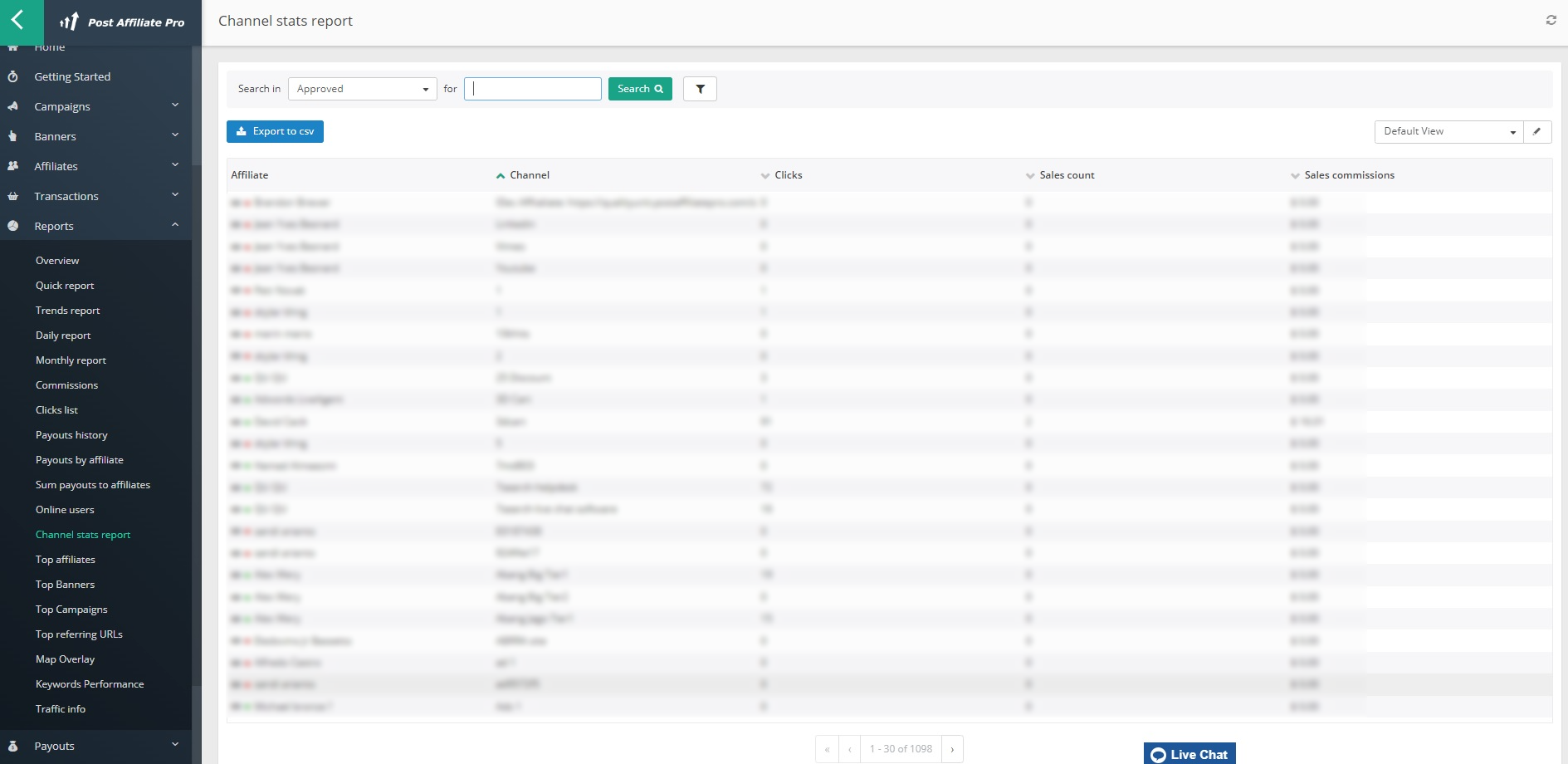
Le canal est enregistré avec le clic et la transaction qui en découle. Dans votre panneau marchand, Reports > Channel stats report compare les clics, les ventes et les commissions par affilié et par canal, et la liste Clicks affiche aussi le nom et le code du canal. Un canal par campagne signifie qu’une commission étrange peut être rattachée à une campagne plutôt qu’à tout le compte d’un affilié. Ajoutez l’exigence de canal à vos conditions pour qu’elle ne soit pas facultative pour quiconque fait des annonces payantes. La page de la fonctionnalité ad channels explique la configuration du point de vue de l’affilié.
Étape 6 : revoyez les commissions avant leur approbation
C’est ici que l’application devient réelle, car la commission est ce qui compte pour les affiliés. Les paiements n’incluent que les commissions approuvées, donc une commission que vous n’avez pas approuvée est une commission que vous pouvez encore arrêter.
Pour revoir les commissions avant approbation, ouvrez la campagne, allez dans ses paramètres de commission et réglez le champ Approval du type de commission concerné sur manual approval. Choisissez les types de commission où vous voulez garder le contrôle, par exemple pour les nouveaux affiliés ou pour quiconque dont le trafic vous interroge. Notez que ce réglage ne s’applique que lorsque le statut de la transaction n’est pas défini directement dans la requête de suivi de vente. La page advanced commission configuration couvre les options.
Quand une violation apparaît, allez dans Transactions > Commissions, sélectionnez les commissions concernées, cliquez sur Change status et choisissez Decline. Vous pouvez aussi ouvrir une transaction et ajouter une note marchand avec le motif, ce qui est utile pour vos propres archives. Les affiliés ne reçoivent un e-mail sur un changement de statut de commission que s’ils ont activé cette notification, alors prévenez-les vous-même.
Étape 7 : bannissez les URL de référent que vous pouvez identifier
Parfois, le trafic arrive via un référent ou un domaine de redirection que vous pouvez nommer. Dans ce cas, Configuration > Tracking Settings > Fraud Protection vous permet de le bloquer. Dans l’onglet Clicks, cochez Ban clicks from urls (HTTP_REFERER), et dans l’onglet Sales / Action commissions, cochez Ban sales from urls (HTTP_REFERER).
Saisissez les URL dans le champ, séparées par des virgules. Les jokers fonctionnent sous la forme *exampleurl.com*. Choisissez ensuite l’action : ne rien enregistrer, ou refuser. La valeur par défaut est refuser, et dans l’onglet sales vous pouvez ajouter un message facultatif à la transaction refusée.
Cela ne fonctionne que là où le référent révèle la source. Cela n’attrapera pas un affilié dont les annonces envoient un trafic propre, et bannir le domaine d’un moteur de recherche bloquerait aussi des visiteurs légitimes : utilisez-le pour des domaines de redirection ou d’atterrissage précis, pas pour Google. La page de la fonctionnalité Fraud Protection explique le reste de l’outil.
Étape 8 : avertissez, puis refusez l’affilié si nécessaire
L’application doit suivre l’ordre décrit dans vos conditions. Commencez par un avertissement écrit incluant les preuves, en utilisant l’avis prévu dans le modèle de politique. Si la violation continue, refusez les commissions comme à l’étape 6. Si elle se répète ou est grave, retirez l’affilié.
Pour retirer un affilié, allez dans Affiliates > Affiliates Manager, sélectionnez l’affilié et utilisez Change status pour choisir Decline. Un affilié refusé ne peut pas se connecter. Une boîte de dialogue de confirmation apparaît, et l’affilié reçoit un e-mail de notification lors du premier refus, sauf si vous cochez Don’t send notification email. Il n’y a pas de champ pour un motif, alors envoyez aussi votre explication par e-mail. La page de gestion du cycle de vie couvre les statuts d’affilié.
Appliquez les mêmes étapes à chaque affilié. La cohérence vous protège si quelqu’un conteste une décision.
Une routine simple à garder
| Tâche | Où | Fréquence |
|---|---|---|
| Vérifier les mots-clés de marque par affilié | Reports > Keywords Performance | Mensuelle, hebdomadaire pour les nouveaux affiliés |
| Lire et exporter les clics de toute personne signalée | Transactions > Clicks list | Quand elle est signalée |
| Comparer les campagnes payantes | Reports > Channel stats report | Mensuelle |
| Revoir les commissions avant approbation | Transactions > Commissions | À chaque cycle de paiement |
| Revérifier les listes de bannissement de référents | Configuration > Tracking Settings > Fraud Protection | Trimestrielle |
| Mettre à jour vos conditions et exiger une nouvelle acceptation | Configuration > Affiliate signup > General | Quand la règle change |
Limites à garder en tête
Post Affiliate Pro ne fait pas de recherche Google pour vous et n’a pas de liste noire de mots-clés, il ne peut donc pas empêcher la diffusion d’une annonce de brand bidding. Ce qu’il vous donne, ce sont les preuves et les contrôles : des conditions que vos affiliés ont acceptées, des données de mots-clés et de clics pour enquêter, et le pouvoir de refuser des commissions et des affiliés. Le volet recherche, comme voir les annonces elles-mêmes, reste à votre charge, et c’est là que le guide de détection est utile.
Prochaines étapes
Faites les trois premières étapes aujourd’hui : mettez à jour vos conditions avec acceptation forcée, activez Keywords Performance et consultez le rapport sur les mots-clés dès que les données commencent à arriver. Bloquez ensuite une revue mensuelle dans le calendrier. Si vous n’utilisez pas encore Post Affiliate Pro, vous pouvez lancer un essai gratuit et mettre cela en place sur votre propre programme, ou réserver une démo et nous vous guiderons pas à pas.