Convertisseur de Format d'Image - Convertir JPG, PNG, WebP, GIF, AVIF, BMP
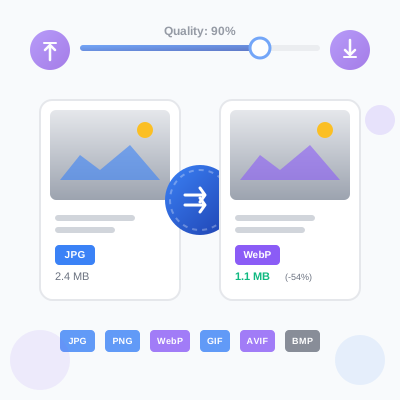
Convertisseur gratuit de format d’image en ligne pour une utilisation Web et numérique. Convertissez des images entre les formats JPG, PNG, WebP, GIF, AVIF et BMP avec des paramètres de qualité réglables. Fonctionnalités: conversion par lots, aperçu côte à côte, comparaison de taille de fichier et traitement côté client pour une confidentialité complète. Aucune inscription ni téléchargement de fichier requis - toutes les conversions se produisent directement dans votre navigateur.
100% Gratuit
Sans Téléchargement
Côté Client
Conversion par Lots
Convertir des Images Entre Formats Populaires
Qu’est-ce que la Conversion de Format d’Image?
La conversion de format d’image transforme les images d’un format de fichier à un autre tout en préservant le contenu visuel. Différents formats utilisent différents algorithmes de compression, espaces colorimétriques et ensembles de fonctionnalités.
Pourquoi convertir les formats d’image:
Optimisation Web: les formats modernes (WebP, AVIF) réduisent les tailles de fichier de 30-50% par rapport à JPEG/PNG
Exigences de transparence: convertissez JPEG opaque en PNG/WebP pour des arrière-plans transparents
Compatibilité du navigateur: convertissez AVIF de pointe en JPEG largement supporté
Réduction de la taille du fichier: compressez de grandes photos PNG en JPEG/WebP
Modernisation du format: mettez à jour les anciens fichiers BMP/GIF vers des formats PNG/WebP efficaces
Formats d’Image Pris en Charge
JPEG/JPG: format compressé avec perte, meilleur pour les photos
PNG: format compressé sans perte, meilleur pour les graphiques avec transparence
WebP: avec et sans perte, meilleur pour les sites Web modernes
GIF: compressé sans perte avec limite de 256 couleurs
AVIF: compressé avec perte de nouvelle génération
BMP: non compressé, compatibilité logicielle héritée
Paramètres de Qualité Expliqués
Recommandations de niveau de qualité:
90-100% qualité: fichiers les plus grands, pratiquement impossible à distinguer de l’original
80-85% qualité (Recommandé pour le Web): équilibre optimal
70-75% qualité: compression agressive
50-60% qualité: compression maximale
En dessous de 50% qualité: non recommandé
Meilleures Pratiques de Format d'Image
1. Choisissez le Bon Format pour Votre Contenu
2. Optimiser les Paramètres de Qualité
3. Implémenter des Formats Modernes avec Secours
4. Optimiser les Tailles de Fichier
5. Tester sur les Navigateurs et Appareils
Questions fréquemment posées
Quels formats d'image puis-je convertir?
Cet outil prend en charge la conversion entre les formats d'image Web et numériques les plus populaires: JPEG/JPG (format compressé avec perte idéal pour les photos), PNG (format sans perte prenant en charge la transparence), WebP (format moderne avec une compression supérieure, jusqu'à 30% plus petit que JPEG), GIF (prend en charge les animations simples et la palette de couleurs limitée), AVIF (format de nouvelle génération avec une excellente compression, 50% plus petit que JPEG) et BMP (format bitmap non compressé). Toutes les conversions se produisent entièrement dans votre navigateur en utilisant l'API Canvas - aucun fichier n'est téléchargé sur des serveurs, garantissant une confidentialité complète.
Comment la qualité d'image affecte-t-elle la taille du fichier?
Pour les formats avec perte (JPEG, WebP, AVIF), le curseur de qualité contrôle le niveau de compression de 1% (compression maximale, fichiers plus petits, qualité visuelle la plus basse) à 100% (compression minimale, fichiers plus grands, qualité visuelle la plus élevée). La qualité affecte directement la taille du fichier. À 90-100% de qualité, les tailles de fichier sont les plus grandes avec une perte visuelle minimale. À 70-85% de qualité (recommandé), les tailles de fichier sont réduites de 30-50% avec une perte de qualité imperceptible. À 50-70% de qualité, les tailles de fichier sont réduites de 50-70% avec des artefacts de compression notables. En dessous de 50% de qualité, des artefacts de compression sévères apparaissent.
Qu'est-ce que WebP et devrais-je l'utiliser?
WebP est un format d'image moderne développé par Google en 2010, conçu pour remplacer JPEG et PNG pour une utilisation Web. Avantages de WebP: compression supérieure - 25-35% plus petit que JPEG équivalent à la même qualité visuelle, 26% plus petit que PNG pour les images sans perte. Prend en charge la compression avec et sans perte dans un seul format. Prend en charge la transparence (canal alpha) comme PNG. Prend en charge l'animation comme GIF, avec une meilleure compression (les fichiers sont 3 fois plus petits que les GIF animés). Des temps de chargement de page plus rapides. Quand utiliser WebP: images de sites Web, images de produits e-commerce, applications Web progressives, images réactives. Prise en charge du navigateur (2026): Chrome 23+, Firefox 65+, Edge 18+, Safari 14+, Opera 12.1+.
Qu'est-ce qu'AVIF et est-il meilleur que WebP?
AVIF (AV1 Image File Format) est le format d'image le plus récent, normalisé en 2019, basé sur le codec vidéo AV1. Avantages d'AVIF sur JPEG/WebP: compression supérieure - 50% plus petit que JPEG, 20-30% plus petit que WebP à qualité visuelle équivalente. Meilleure précision des couleurs - prend en charge une gamme de couleurs large (HDR, profondeur de couleur 10 bits/12 bits). Fonctionnalités avancées - prend en charge la synthèse de grain de film, l'imagerie HDR et le rendu progressif. Sans redevance - standard ouvert sans frais de licence. Comparaison AVIF vs WebP: Taille de fichier: AVIF gagne - 20-30% plus petit que WebP à la même qualité. Vitesse d'encodage: WebP gagne - l'encodage AVIF est 3-5 fois plus lent. Prise en charge du navigateur: WebP gagne - support plus large (WebP: 95% d'utilisateurs mondiaux, AVIF: 75% d'utilisateurs mondiaux en 2026). Prise en charge du navigateur (2026): Chrome 85+, Firefox 93+, Edge 93+, Safari 16+, Opera 71+.
Comment convertir plusieurs images à la fois?
Cet outil prend en charge la conversion par lots pour traiter plusieurs images simultanément. Comment fonctionne la conversion par lots: Téléchargez plusieurs images - cliquez sur la zone de téléchargement et sélectionnez plusieurs fichiers en utilisant Ctrl+Clic (Windows/Linux) ou Cmd+Clic (Mac), ou faites glisser et déposez plusieurs fichiers depuis votre explorateur de fichiers. L'outil accepte jusqu'à 50 images par session. Configurez les paramètres de sortie - sélectionnez le format de sortie souhaité (JPEG, PNG, WebP, GIF, AVIF, BMP) et le niveau de qualité avant la conversion. Les paramètres s'appliquent à toutes les images uniformément. Convertir tout - cliquez sur le bouton 'Convertir tout' pour traiter toutes les images téléchargées en séquence. Aperçu des résultats - chaque image affiche des aperçus avant-après côte à côte avec comparaison de taille de fichier. Options de téléchargement: téléchargements individuels ou télécharger tout.
Mes données sont-elles en sécurité? Téléchargez-vous des images sur vos serveurs?
Absolument sûr - cet outil fonctionne entièrement côté client dans votre navigateur. Zéro téléchargement de serveur, confidentialité complète. Comment ça marche: tout le traitement se produit localement - lorsque vous téléchargez des images, elles sont chargées dans la mémoire de votre navigateur à l'aide de l'API FileReader, jamais transmises sur le réseau. La conversion utilise l'API Canvas - le contexte de rendu Canvas 2D intégré de votre navigateur gère le décodage d'image, la conversion de format et les ajustements de qualité entièrement sur votre appareil. Aucun appel API externe. Les fichiers restent sur votre appareil. Garanties de confidentialité: pas de suivi, pas de stockage, pas de services tiers, fonctionne hors ligne.
Pourquoi certaines images deviennent-elles plus grandes après la conversion?
Les images converties peuvent augmenter en taille en fonction du format source, du format cible, des paramètres de qualité et des caractéristiques de l'image. Scénarios où la taille du fichier augmente: conversion avec perte vers sans perte (la conversion de JPEG avec perte en PNG sans perte augmente toujours la taille du fichier), ajout de support de transparence, qualité basse vers haute, images complexes vers formats sans perte, limitations GIF, formats non compressés. Comment minimiser la taille du fichier: choisissez des formats optimaux, ajustez les paramètres de qualité, utilisez des formats modernes, redimensionnez avant de convertir.
Quelle est la différence entre PNG, PNG-8 et PNG-24?
PNG (Portable Network Graphics) est un format d'image sans perte disponible en plusieurs variantes de profondeur de bits - PNG-8 et PNG-24 sont les plus courants. PNG-8 (PNG 8 bits): prend en charge un maximum de 256 couleurs (2^8 = 256). Utilise une palette de couleurs indexée. Prend en charge la transparence binaire. Petites tailles de fichier - généralement 30-70% plus petites que PNG-24. Idéal pour: graphiques simples (logos, icônes, diagrammes), illustrations en couleurs plates, pixel art. PNG-24 (PNG 24 bits): prend en charge 16,7 millions de couleurs (2^24 = 16.777.216). Prend en charge la transparence alpha - 256 niveaux de transparence par pixel. Tailles de fichier plus grandes. Idéal pour: photographies nécessitant de la transparence, graphiques avec des dégradés et des ombres.
Puis-je convertir HEIC (photos iPhone) en JPG?
Cet outil ne prend actuellement pas en charge HEIC (High Efficiency Image Container) en tant que format d'entrée direct en raison des limitations de l'API du navigateur. HEIC est le format propriétaire d'Apple utilisé par les iPhones (iOS 11+) pour les photos, offrant des tailles de fichier 50% plus petites que JPEG avec une qualité similaire. Solutions de contournement pour convertir HEIC en JPG: Méthode 1 - Convertir HEIC avant le téléchargement: Sur iPhone: ouvrez l'application Photos, sélectionnez l'image HEIC, appuyez sur Partager, choisissez 'Mail' ou 'Messages', iOS convertit automatiquement HEIC en JPEG pour le partage. Sur Mac: ouvrez l'image HEIC dans Aperçu, Fichier, Exporter, Format: JPEG, Enregistrer. Sur Windows: installez les extensions d'image HEIF depuis le Microsoft Store, ouvrez le fichier HEIC dans l'application Photos, Enregistrer sous, JPEG. Formats modernes alternatifs: au lieu de HEIC, utilisez WebP ou AVIF pour une utilisation Web/numérique.
Comment choisir le meilleur format d'image pour mon site Web?
Sélectionner le format d'image optimal équilibre la taille du fichier (chargement plus rapide), la qualité (attrait visuel), la prise en charge du navigateur (compatibilité) et les fonctionnalités (transparence, animation). Différents formats excellent dans différents scénarios. Cadre de décision par type d'image: **Photographies et images complexes**: meilleur choix: AVIF avec secours WebP et JPEG. AVIF offre des fichiers 50% plus petits que JPEG avec la même qualité. **Graphiques, logos et icônes**: meilleur choix: SVG pour les graphiques vectoriels, WebP sans perte ou PNG. **Images transparentes**: meilleur choix: WebP avec secours PNG. **Animations**: meilleur choix: WebP animé ou GIF (héritage). **Miniatures et images d'aperçu**: meilleur choix: AVIF/WebP avec compression agressive (60-70% de qualité). Considérations de prise en charge du navigateur (2026): JPEG/PNG/GIF: support universel (100% navigateurs). WebP: 95%+ support mondial du navigateur. AVIF: 75%+ support mondial du navigateur. Meilleures pratiques de mise en œuvre: utilisez des images réactives, implémentez le chargement différé, fournissez des secours, testez sur de vrais appareils.
Compresseur d'Images - Optimiser et Compresser des Images Gratuitement
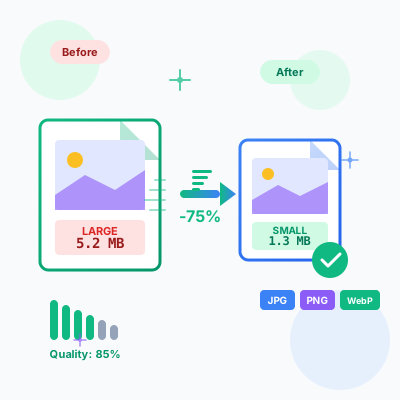
Outil gratuit de compression d'images en ligne. Compressez JPG, PNG, WebP tout en maintenant la qualité. Compression par lots, comparaison avant/après, options ...
Convertisseur de Casse - Convertir la Casse de Texte en Ligne
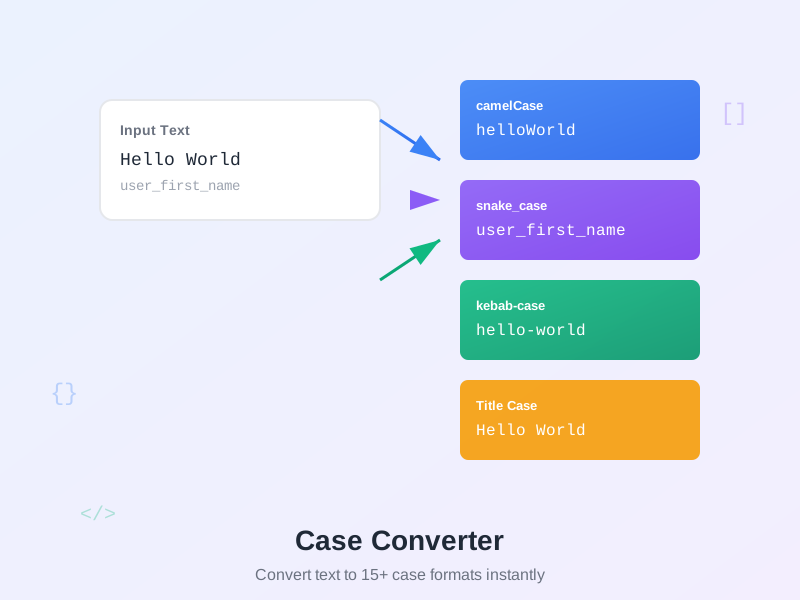
Convertisseur de casse de texte en ligne gratuit. Convertissez le texte en camelCase, snake_case, MAJUSCULES, minuscules, Title Case, kebab-case, PascalCase et ...
Sélecteur de Couleur - Convertisseur HEX RGB HSL et Générateur de Palette
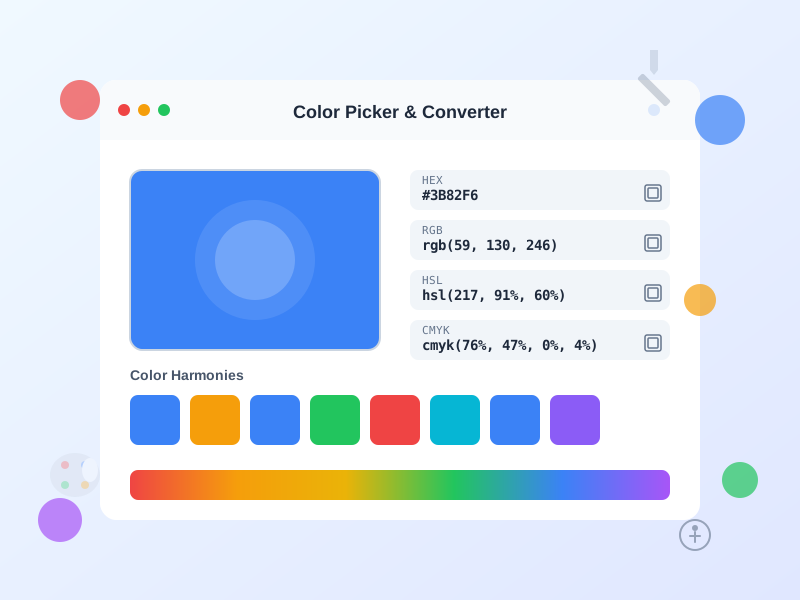
Outil gratuit de sélecteur de couleurs en ligne avec conversion instantanée entre les formats HEX, RGB, HSL, HSV et CMYK. Générez des palettes de couleurs, véri...
1 min de lecture
Vous serez entre de bonnes mains !
Rejoignez notre communauté de clients satisfaits et offrez un excellent support client avec Post Affiliate Pro.