Disponible dans :
Post Affiliate Pro Ultimate
, Post Affiliate Network
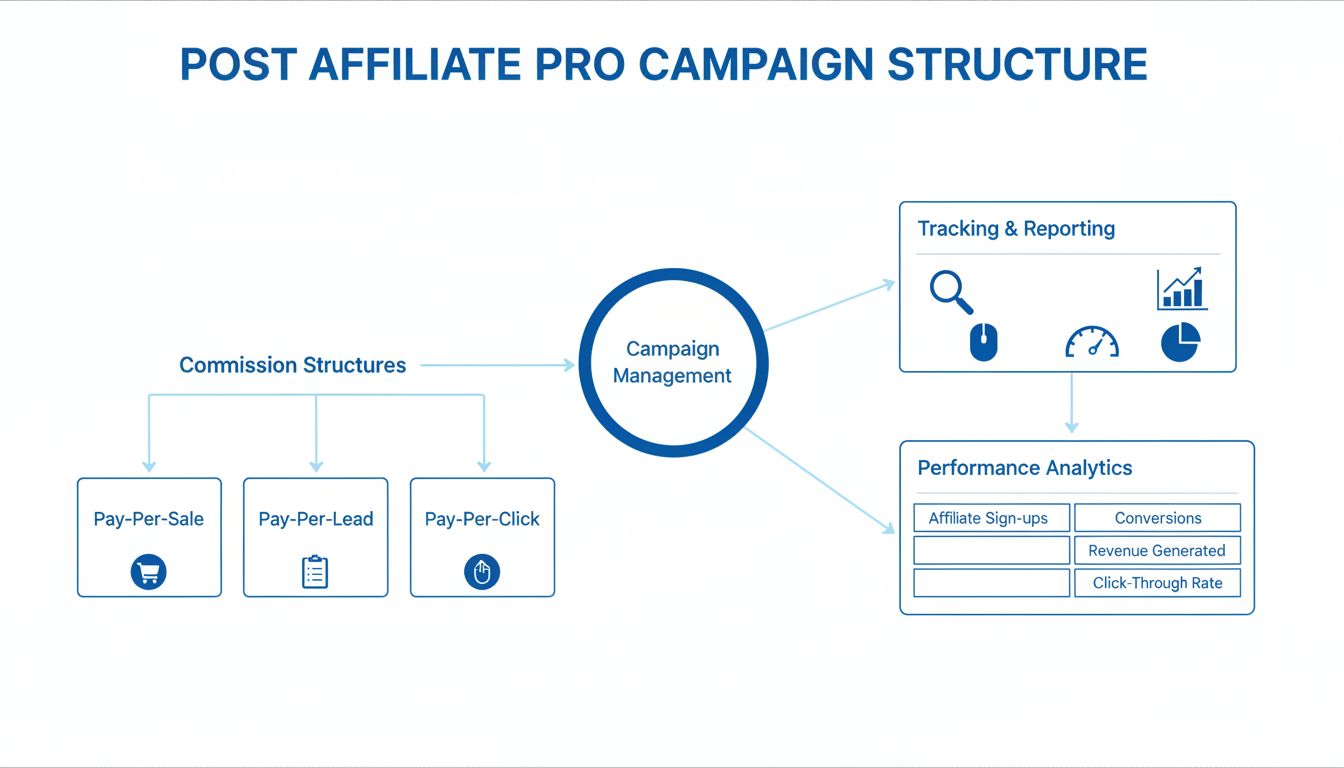
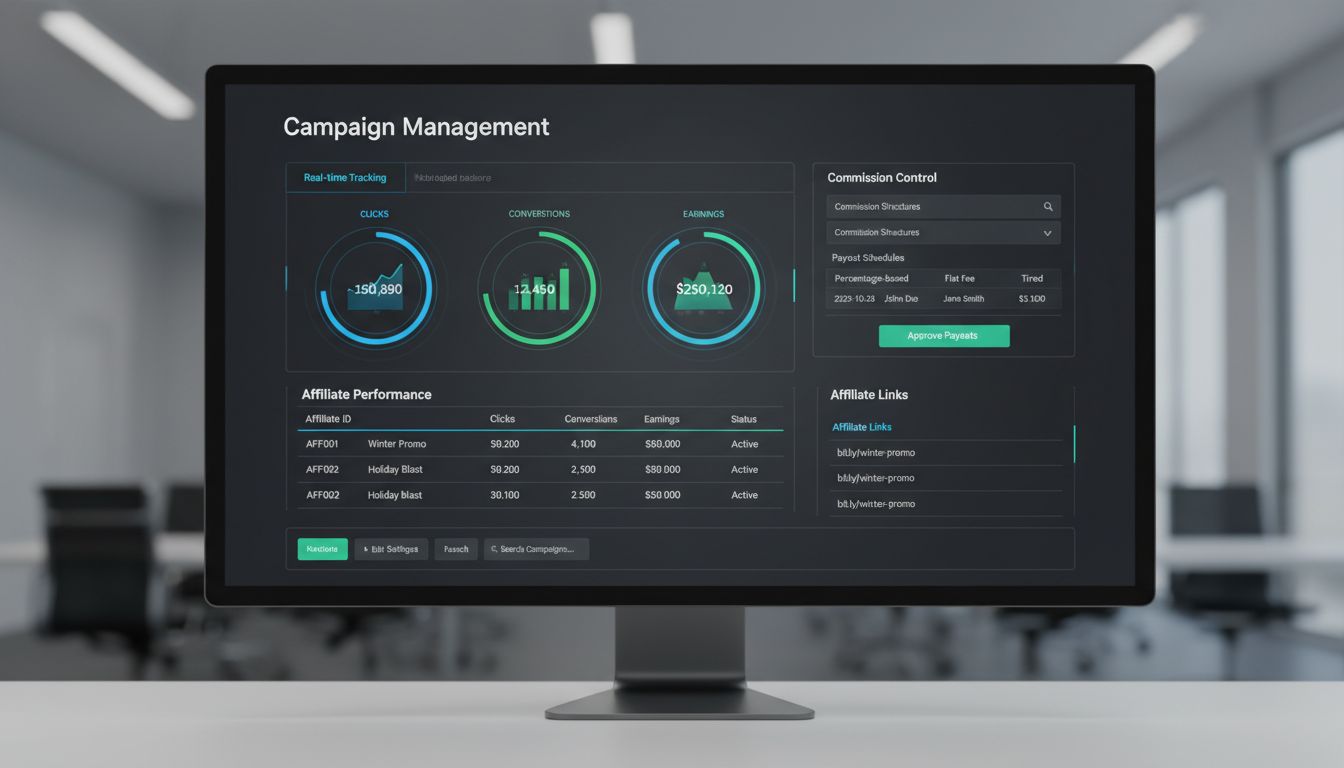
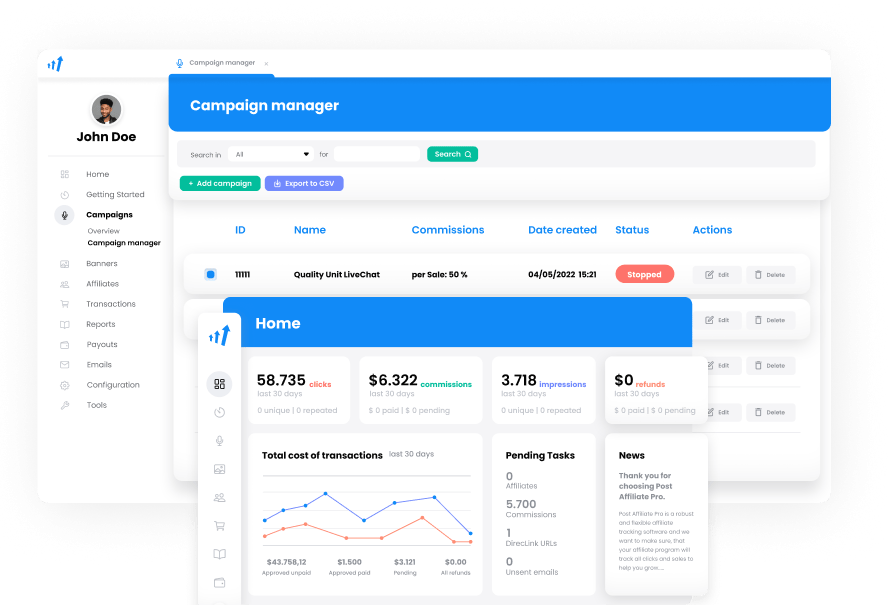
Apercu de la Gestion des Campagnes
Post Affiliate Pro offre des capacites avancees de gestion des campagnes au-dela de la creation basique de campagnes :
- Planificateur de Campagne - Automatiser les changements de statut des campagnes bases sur le temps ou les performances
- Categories de Campagne - Organiser les campagnes en structures hierarchiques
- Statuts de Campagne - Plusieurs options de statut pour differents etats operationnels
Ces fonctionnalites vous aident a gerer des programmes d’affiliation complexes avec de nombreuses campagnes, des promotions saisonnieres et des controles bases sur les performances.
Lancez votre programme d'affiliation aujourd'hui
Configurez le suivi avancé en quelques minutes. Aucune carte de crédit requise.
Statuts de Campagne
Les campagnes peuvent avoir les statuts suivants :
| Statut | Code | Description |
|---|
| Active | A | La campagne fonctionne et suit normalement |
| Arretee (Visible) | W | La campagne est en pause mais visible aux affilies |
| Arretee (Invisible) | S | La campagne est en pause et cachee aux affilies |
| Supprimee | D | La campagne est supprimee de maniere douce (peut etre recuperee) |
| Active (Plage de Dates) | T | Active uniquement pendant une plage de dates specifiee |
| Active (Resultats) | L | Active jusqu’a ce que les limites de performance soient atteintes |
Effets des Statuts
| Statut | Suivi | Commissions | Visibilite Affilie | Affichage Banniere |
|---|
| Active | Oui | Oui | Oui | Oui |
| Arretee (Visible) | Non | Non | Oui | Oui |
| Arretee (Invisible) | Non | Non | Non | Non |
| Supprimee | Non | Non | Non | Non |
Types de Campagne
Les campagnes peuvent etre configurees en differents types selon l’acces des affilies :
| Type | Code | Description |
|---|
| Publique | P | Ouverte a tous les affilies automatiquement |
| Publique (Inscription Manuelle) | M | Ouverte mais les affilies doivent demander a rejoindre |
| Sur Invitation | I | Campagne privee
- sur invitation uniquement |
Rejoignez notre newsletter
Soyez le premier à connaître les nouvelles fonctionnalités et mises à jour.
Planificateur de Campagne
Le Planificateur de Campagne automatise les changements de statut des campagnes en fonction des regles que vous definissez. Cela elimine le travail manuel pour les campagnes saisonnieres, les offres a duree limitee et les limites basees sur les performances.
Activer le Planificateur de Campagne
- Allez dans Configuration > Fonctionnalites
- Activez Planificateur de Campagne
- Accedez aux regles du planificateur dans les parametres de chaque campagne
Types de Regles
Le Planificateur de Campagne supporte deux types de regles :
| Type de Regle | Description |
|---|
| Regles basees sur le temps | Changer le statut a des heures, dates ou horaires recurrents specifiques |
| Regles basees sur les statistiques | Changer le statut lorsque les metriques de performance atteignent des seuils |
Regles Basees sur le Temps
Planifiez les campagnes pour s’activer ou se desactiver selon le temps :
Date/Heure Specifique
Definissez les campagnes pour demarrer ou s’arreter a des dates et heures exactes :
| Parametre | Exemple |
|---|
| Date de Debut | 1er Janvier 2026 00:00 |
| Date de Fin | 31 Decembre 2026 23:59 |
| Action au Debut | Activer la campagne |
| Action a la Fin | Arreter la campagne (invisible) |
Horaire Quotidien
Executez les campagnes pendant des heures specifiques :
| Parametre | Exemple |
|---|
| Type de Temps | Quotidien |
| Heures Actives | 08:00 - 18:00 |
| Action Pendant les Heures | Active |
| Action en Dehors des Heures | Arretee |
Horaire Hebdomadaire
Executez les campagnes certains jours de la semaine :
| Parametre | Exemple |
|---|
| Type de Temps | Hebdomadaire |
| Jours Actifs | Lundi, Mardi, Mercredi, Jeudi, Vendredi |
| Jours Inactifs | Samedi, Dimanche |
Horaire Mensuel
Executez les campagnes certains jours du mois :
| Parametre | Exemple |
|---|
| Type de Temps | Mensuel |
| Jours Actifs | 1er - 15 de chaque mois |
| Action | Active la premiere moitie, arretee la seconde moitie |
Regles Basees sur les Statistiques
Controlez automatiquement les campagnes en fonction des metriques de performance :
Conditions Disponibles
| Metrique | Description |
|---|
| Nombre de Ventes | Nombre de ventes approuvees |
| Total des Commissions | Valeur totale des commissions generees |
| Nombre de Clics | Nombre de clics suivis |
| Nombre d’Impressions | Nombre d’impressions de bannieres |
| Taux de Conversion | Ratio des ventes par rapport aux clics |
Configuration des Regles
| Parametre | Description |
|---|
| Condition | La metrique a surveiller |
| Operateur | Comparaison (>=, <=, =, etc.) |
| Valeur | Valeur seuil |
| Periode de Temps | Tout le temps, ce mois, les 30 derniers jours, etc. |
| Action | Que faire lorsque la condition est remplie |
Exemples de Regles
Arreter la campagne apres 1000 ventes :
SI nombre_ventes >= 1000 (tout le temps)
ALORS definir le statut de campagne sur Arretee (Invisible)
Activer une campagne de secours quand la principale depasse le budget :
SI total_commissions >= 10000 (ce mois)
ALORS definir le statut de campagne sur Arretee
ET activer la campagne de secours
Mettre en pause une campagne peu performante :
SI taux_conversion < 0.5% (30 derniers jours)
ALORS definir le statut de campagne sur Arretee (Visible)
Statut des Regles
Chaque regle peut etre :
- Activee - Surveillance active et s’executera lorsque les conditions sont remplies
- Desactivee - La regle existe mais ne s’executera pas
Creer une Regle de Planificateur
- Naviguez vers Campagnes > [Nom de la Campagne]
- Allez dans l’onglet Planificateur
- Cliquez sur Ajouter une Regle
- Configurez :
- Type de regle (Temps ou Statistiques)
- Conditions
- Action a effectuer
- Statut (Activee/Desactivee)
- Enregistrez la regle
Regles Multiples
Une campagne peut avoir plusieurs regles de planificateur :
- Les regles sont evaluees dans l’ordre
- Plusieurs regles peuvent s’appliquer simultanement
- Les regles temporelles sont verifiees avant chaque transaction
- Les regles statistiques sont verifiees apres chaque transaction
Journalisation de l’Execution des Regles
Toutes les executions de regles sont enregistrees dans le Journal d’Audit
pour le suivi :
- Quand la regle a ete declenchee
- Quelle condition a ete remplie
- Quelle action a ete effectuee
- Qui ou quoi a initie la verification
Categories de Campagne
Les Categories de Campagne fournissent un systeme d’organisation hierarchique pour vos campagnes.
Activer les Categories de Campagne
- Allez dans Configuration > Fonctionnalites
- Activez Categories de Campagnes
- Accedez aux categories dans Campagnes > Categories
Creer des Categories
- Naviguez vers Campagnes > Categories de Campagnes
- Cliquez sur Ajouter une Categorie
- Entrez le nom de la categorie
- Selectionnez optionnellement une categorie parente pour l’imbrication
- Enregistrez
Hierarchie des Categories
Les categories supportent des niveaux d’imbrication illimites :
Toutes les Campagnes
├── Campagnes Saisonnieres
│   ├── Fetes 2026
│   ├── Soldes d'Ete
│   └── Black Friday
├── Lignes de Produits
│   ├── Logiciels
│   │   ├── Applications Bureau
│   │   └── Applications Mobiles
│   └── Services
│       ├── Consulting
│       └── Support
└── Types de Partenaires
    ├── Partenaires de Contenu
    └── Sites de Coupons
Attribuer des Campagnes aux Categories
- Naviguez vers Campagnes > [Nom de la Campagne]
- Allez dans l’onglet Categories
- Selectionnez une ou plusieurs categories
- Enregistrez
Une campagne peut appartenir a plusieurs categories simultanement.
Categorie par Defaut
Configurez une categorie par defaut pour les nouvelles campagnes :
- Allez dans Configuration > Categories de Campagnes
- Definissez Categorie de Campagne par Defaut
- Les nouvelles campagnes sont automatiquement ajoutees a cette categorie
Filtrage par Categorie
Les categories permettent un filtrage puissant dans tout le systeme :
Liste des Campagnes
Dans la liste des campagnes :
- Cliquez sur le filtre de categorie
- Selectionnez une ou plusieurs categories
- Seules les campagnes de ces categories sont affichees
Rapports
Filtrez les rapports par categorie de campagne :
- Rapports de transactions
- Rapports de clics
- Rapports de bannieres
- Rapport de tendances
Cela aide a analyser les performances par unite commerciale, ligne de produits ou toute structure organisationnelle que vous definissez.
Panneau Affilie
Les affilies peuvent filtrer leurs campagnes disponibles par categorie, facilitant la recherche de campagnes pertinentes lorsque vous avez de nombreuses options.
Actions sur les Categories
Lors de la copie de campagnes, vous pouvez choisir de :
- Copier les attributions de categories vers la nouvelle campagne
- Commencer sans attributions de categories
Cas d’Utilisation
Gestion de Campagne Saisonniere
Objectif : Executer une campagne de fetes du 15 novembre au 31 decembre
- Creez la campagne avec des creations specifiques aux fetes
- Ajoutez une regle de planificateur basee sur le temps :
- Debut : 15 Novembre, 00:00
- Fin : 31 Decembre, 23:59
- Action : Active pendant la plage, Arretee en dehors
- Organisez sous la categorie “Campagnes Saisonnieres”
Campagnes de Vente Flash
Objectif : Executer une vente flash de 24 heures avec un stock limite
- Creez la campagne avec les prix de vente
- Ajoutez des regles de planificateur :
- Regle temporelle : Active de 8h a 8h le lendemain
- Regle statistique : Arreter apres 500 ventes
- La campagne s’arrete automatiquement quand l’une des limites est atteinte
Suivi Pendant les Heures de Bureau
Objectif : Ne suivre les conversions que pendant les heures de bureau
- Creez la campagne
- Ajoutez une regle temporelle quotidienne :
- Active : 09:00 - 17:00 (heure locale)
- Arretee : En dehors de ces heures
- Les ventes en dehors des heures de bureau ne genereront pas de commissions
Programme Multi-Marques Organise
Objectif : Gerer des campagnes pour plusieurs marques de produits
- Creez la structure de categories :
- Attribuez les campagnes aux categories de marques appropriees
- Executez des rapports specifiques aux marques en utilisant les filtres de categories
- Permettez aux affilies de trouver des campagnes par marque
Campagnes a Budget Limite
Objectif : Arreter la campagne quand le budget de commissions est epuise
- Definissez un budget mensuel de commissions de 5 000$
- Ajoutez une regle statistique :
- SI total_commissions >= 5000 (ce mois)
- ALORS Arreter la campagne (Invisible)
- La campagne se met automatiquement en pause quand le budget est atteint
- Reactivez manuellement le mois suivant ou creez une reinitialisation temporelle mensuelle
Bonnes Pratiques
1. Planifiez Votre Structure de Categories
Avant de creer des categories :
- Considerez vos besoins organisationnels
- Pensez a comment les affilies navigueront parmi les campagnes
- Concevez pour la croissance future
- Gardez une profondeur raisonnable (3-4 niveaux max)
2. Utilisez des Noms de Categories Significatifs
Choisissez des noms clairs et descriptifs :
- “Promotions Q1 2026” au lieu de “Promos”
- “Produits Physiques” au lieu de “Categorie A”
3. Combinez les Regles de Planificateur
Utilisez plusieurs regles pour des exigences complexes :
- Regle temporelle pour la planification
- Regle statistique pour les limites
- Les deux fonctionnent ensemble
4. Testez les Regles de Planificateur
Avant la mise en production :
- Creez des regles de test avec des delais courts
- Verifiez que les actions se declenchent correctement
- Verifiez les journaux d’audit pour les enregistrements d’execution
5. Documentez Vos Regles
Pour chaque campagne avec des regles de planificateur :
- Documentez la raison commerciale
- Notez qui contacter pour les changements
- Examinez les regles periodiquement
6. Surveillez l’Execution des Regles
Verifiez regulierement :
- Les journaux d’audit pour les declenchements de regles
- Les changements de statut des campagnes
- Les desactivations inattendues
Integration avec d’Autres Fonctionnalites
Les fonctionnalites de gestion des campagnes s’integrent avec :
Fonctionnalites Connexes