


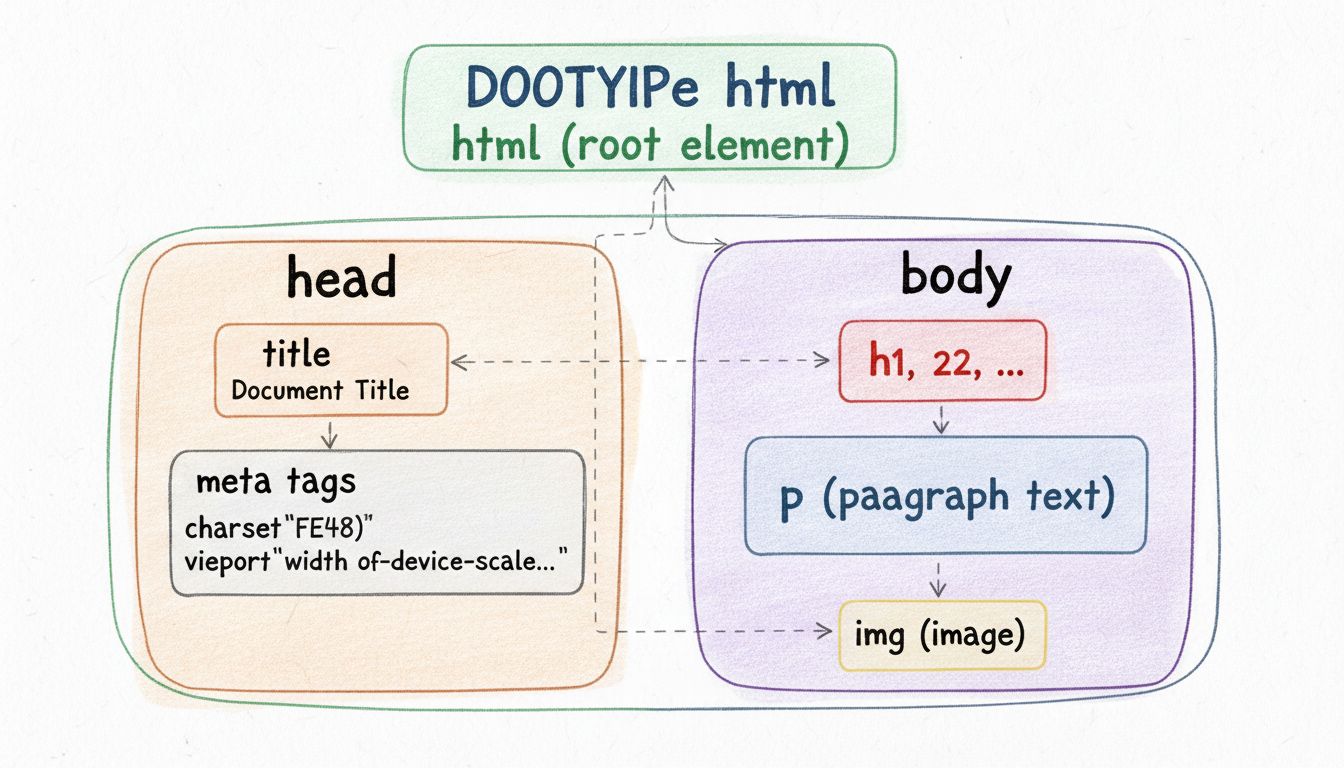
Qu'est-ce que le HTML et pourquoi est-il important ?
Découvrez ce qu'est le HTML, pourquoi il est crucial pour le développement web, et comment il fonctionne avec CSS et JavaScript. Explorez les fonctionnalités de...
13 min de lecture
Découvrez comment ajouter des images en HTML avec la balise img. Apprenez les bonnes pratiques concernant les attributs src, alt, les images responsives et les techniques d’optimisation pour la performance web.
Vous pouvez ajouter une image en HTML en utilisant la balise <img> avec l'attribut src pointant vers l'URL de votre image et l'attribut alt pour l'accessibilité. La syntaxe de base est : <img src="image-url.jpg" alt="Description de l'image">
La balise <img> est un élément fondamental de HTML utilisé pour intégrer des images directement dans les pages web. Contrairement à beaucoup d’autres balises HTML, la balise <img> est un élément vide, ce qui signifie qu’elle ne possède pas de balise de fermeture et ne peut contenir aucun contenu enfant. Cette structure autonome la rend efficace pour afficher des images sur tous les navigateurs modernes. La balise nécessite au moins deux attributs essentiels pour fonctionner correctement : l’attribut src pour spécifier la source de l’image et l’attribut alt pour fournir un texte alternatif à des fins d’accessibilité. Comprendre ces attributs de base et leur mise en œuvre correcte est crucial pour créer des pages web accessibles, performantes et optimisées pour le référencement.
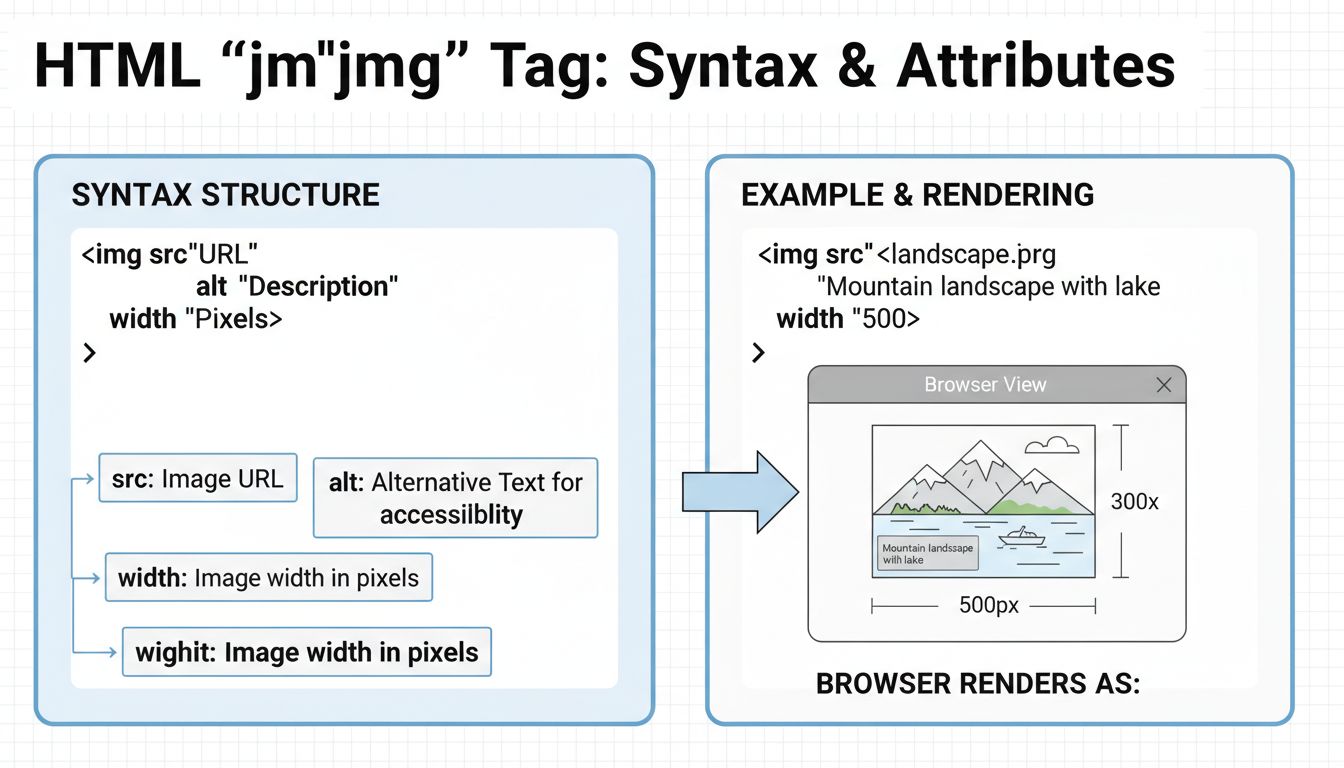
La manière la plus simple d’ajouter une image à votre page HTML est d’utiliser la balise <img> avec l’attribut src. L’attribut src contient une URL pointant vers l’image que vous souhaitez intégrer, qui peut être soit une URL relative (vers des fichiers de votre site), soit une URL absolue (vers des ressources externes). Par exemple, si votre fichier image s’appelle landscape.jpg et se trouve dans le même répertoire que votre page HTML, vous l’intégrerez avec <img src="landscape.jpg" alt="Un beau paysage">. Si l’image se trouve dans un sous-dossier nommé images, la syntaxe devient <img src="images/landscape.jpg" alt="Un beau paysage">. Cette flexibilité permet aux développeurs d’organiser efficacement leurs ressources tout en maintenant une structure de code propre et facile à maintenir.
Lorsque vous utilisez des URLs absolues pour intégrer des images de sources externes, la syntaxe suit le modèle <img src="https://example.com/images/landscape.jpg" alt="Un beau paysage">. Cependant, il est important de noter que, même si les URLs absolues fonctionnent, elles ne sont généralement pas recommandées pour les images que vous possédez ou contrôlez. Héberger vos images sur votre propre serveur en utilisant des URLs relatives est plus efficace pour la maintenance et l’optimisation des performances. De plus, n’utilisez jamais d’hotlinking vers des images d’un autre site sans autorisation explicite, car cette pratique est considérée comme non éthique et viole les accords d’utilisation de la bande passante. Cela signifie que le propriétaire de l’image supporterait les coûts de bande passante pour servir votre contenu, et vous n’auriez aucun contrôle sur la disponibilité ou la modification de l’image.

Configurez le suivi avancé en quelques minutes. Aucune carte de crédit requise.
| Attribut | Utilité | Exemple | Obligatoire |
|---|---|---|---|
| src | Spécifie l’URL source de l’image | src="image.jpg" | Oui |
| alt | Fournit un texte alternatif pour l’accessibilité | alt="Description de l'image" | Oui |
| width | Définit la largeur de l’image en pixels | width="400" | Non |
| height | Définit la hauteur de l’image en pixels | height="300" | Non |
| title | Affiche une info-bulle au survol | title="Description de l'image" | Non |
| loading | Contrôle le comportement du chargement différé (lazy loading) | loading="lazy" | Non |
| srcset | Définit plusieurs sources d’image pour le responsive design | srcset="small.jpg 480w, large.jpg 1024w" | Non |
L’attribut alt mérite une attention particulière car il remplit plusieurs fonctions critiques au-delà de l’accessibilité de base. Cet attribut fournit un texte alternatif qui s’affiche lorsque l’image ne peut pas être chargée en raison de liens brisés, de connexions lentes ou lorsque les utilisateurs ont désactivé le chargement des images pour économiser la bande passante. Pour les utilisateurs de lecteurs d’écran et les personnes malvoyantes, le texte alt est lu à voix haute, ce qui est essentiel pour la conformité à l’accessibilité web. Les moteurs de recherche utilisent également le texte alt pour comprendre le contenu des images, ce qui impacte directement votre référencement. Lors de la rédaction du texte alt, soyez descriptif mais concis—évitez les expressions du type “image de” ou “photo de” car les lecteurs d’écran annoncent déjà le type d’élément. Concentrez-vous plutôt sur le contenu et le contexte significatifs de l’image.
Spécifier les attributs width et height dans votre balise <img> est une bonne pratique qui améliore considérablement les performances d’affichage des pages. Lorsque vous indiquez ces dimensions, le navigateur sait exactement combien d’espace réserver pour l’image avant qu’elle ne soit téléchargée, ce qui évite le déplacement de la mise en page lorsque les images se chargent après le rendu initial de la page. Ce déplacement, appelé Cumulative Layout Shift (CLS), nuit à l’expérience utilisateur et au référencement. En déclarant les dimensions à l’avance, vous maintenez une mise en page stable tout au long du chargement, permettant aux utilisateurs d’interagir avec la page sans que le contenu ne bouge de manière inattendue.
La mise en œuvre est simple : <img src="image.jpg" alt="Description" width="400" height="300">. Ces valeurs représentent les dimensions de l’image en pixels et doivent correspondre à la taille réelle de l’image pour éviter toute distorsion ou perte de qualité. Si vous devez redimensionner une image pour l’affichage, utilisez plutôt le CSS que les attributs HTML. Par exemple, vous pouvez utiliser <img src="image.jpg" alt="Description" width="400" height="300" style="max-width: 100%; height: auto;"> pour créer des images responsives qui s’adaptent aux différents appareils tout en gardant le ratio. Cette approche permet au navigateur de réserver l’espace adéquat tout en permettant à l’image de s’adapter à diverses tailles d’écran, offrant ainsi une expérience optimale sur tous les appareils.
Soyez le premier à connaître les nouvelles fonctionnalités et mises à jour.
Pour qu’une image fonctionne comme un lien hypertexte, il suffit d’envelopper la balise <img> dans une balise <a> (ancre). L’attribut href de la balise d’ancrage spécifie l’URL de destination. La syntaxe complète est : <a href="https://example.com"><img src="image.jpg" alt="Description de l'image"></a>. Cette technique est couramment utilisée pour les logos, les boutons d’appel à l’action et les éléments de navigation. Lorsque vous créez des images cliquables, assurez-vous que le texte alt décrit à la fois le contenu de l’image et la destination du lien, afin de fournir le contexte nécessaire aux utilisateurs de lecteurs d’écran. Par exemple, au lieu de simplement alt="Logo", utilisez alt="Visiter notre page d'accueil" pour indiquer la finalité du lien.
Vous pouvez également créer des liens vers des sections spécifiques de la même page à l’aide de liens d’ancrage. Pour cela, utilisez le symbole dièse suivi de l’ID de l’élément cible : <a href="#section-id"><img src="image.jpg" alt="Aller à la section"></a>. La section cible doit avoir un attribut ID correspondant : <h2 id="section-id">Section cible</h2>. Cette technique est particulièrement utile pour créer un sommaire, des menus de navigation ou améliorer l’expérience utilisateur en permettant une navigation rapide dans des pages longues. De plus, vous pouvez styliser les images cliquables avec du CSS pour donner un retour visuel, comme ajouter des bordures, changer l’opacité au survol ou appliquer des effets d’ombre pour indiquer l’interactivité.
Pour des scénarios plus complexes nécessitant que différentes parties d’une image pointent vers des URLs différentes, utilisez les éléments <map> et <area> pour créer des images réactives (image maps). Cette technique permet de définir des zones cliquables dans une seule image : <img src="image.jpg" usemap="#image-map" alt="Description"><map name="image-map"><area shape="rect" coords="34,44,270,350" href="https://example1.com" alt="Zone 1"><area shape="circle" coords="337,300,44" href="https://example2.com" alt="Zone 2"></map>. Les coordonnées définissent les zones cliquables, “rect” pour les rectangles et “circle” pour les cercles. Bien que puissante, cette méthode peut être difficile à maintenir et reste moins flexible que les approches modernes de design responsive.
Pour des images véritablement responsives qui s’adaptent aux différentes tailles d’écran et capacités des appareils, utilisez l’élément <picture> combiné avec les attributs srcset. Cette méthode moderne permet de proposer différents fichiers d’image en fonction de la largeur de la fenêtre, du ratio de pixel de l’appareil ou du support des formats d’image : <picture><source media="(min-width:650px)" srcset="large-image.jpg"><source media="(min-width:465px)" srcset="medium-image.jpg"><img src="small-image.jpg" alt="Description"></picture>. Cette technique garantit une livraison optimale des images sur tous les appareils, améliorant à la fois la performance et l’expérience utilisateur. Le navigateur évalue les médias queries dans l’ordre et affiche la première source correspondante, la balise <img> servant de repli pour les anciens navigateurs.
Lorsque vous intégrez des images en HTML, respectez ces bonnes pratiques essentielles pour des performances optimales, l’accessibilité et le référencement. Premièrement, utilisez toujours des noms de fichiers descriptifs pour vos images—au lieu de img835.png, utilisez paysage-montagne-coucher-soleil.jpg. Les moteurs de recherche lisent les noms des fichiers pour l’indexation, donc des noms explicites améliorent votre référencement. Deuxièmement, optimisez la taille de vos images avant de les mettre en ligne en choisissant les formats adaptés (JPEG pour les photos, PNG pour les graphiques avec transparence, WebP pour les navigateurs modernes) et des outils de compression. Les fichiers volumineux ralentissent le chargement des pages, ce qui nuit à l’expérience utilisateur et au référencement.
Troisièmement, mettez en place le lazy loading pour les images situées sous la ligne de flottaison grâce à l’attribut loading="lazy" : <img src="image.jpg" alt="Description" loading="lazy">. Cela reporte le chargement des images jusqu’à ce que l’utilisateur s’en approche en faisant défiler la page, réduisant ainsi le temps de chargement initial et la consommation de bande passante. Quatrièmement, utilisez les images de fond CSS uniquement pour les images décoratives, en réservant les balises HTML <img> aux images porteuses de sens. Cinquièmement, assurez-vous que toutes les images disposent d’un texte alt pertinent décrivant le contenu et le contexte, et pas seulement l’apparence visuelle. Enfin, envisagez d’utiliser un CDN (Content Delivery Network) pour diffuser vos images depuis des serveurs géographiquement proches de vos utilisateurs, ce qui améliore considérablement les temps de chargement et la performance globale. Ces pratiques constituent une stratégie robuste, accessible et performante d’intégration d’images, bénéfique à la fois pour les utilisateurs et les moteurs de recherche.
Maîtrisez l'optimisation des images et le développement web avec la puissante plateforme de gestion d'affiliation de PostAffiliatePro. Créez des contenus visuels percutants pour vos campagnes.
Découvrez ce qu'est le HTML, pourquoi il est crucial pour le développement web, et comment il fonctionne avec CSS et JavaScript. Explorez les fonctionnalités de...
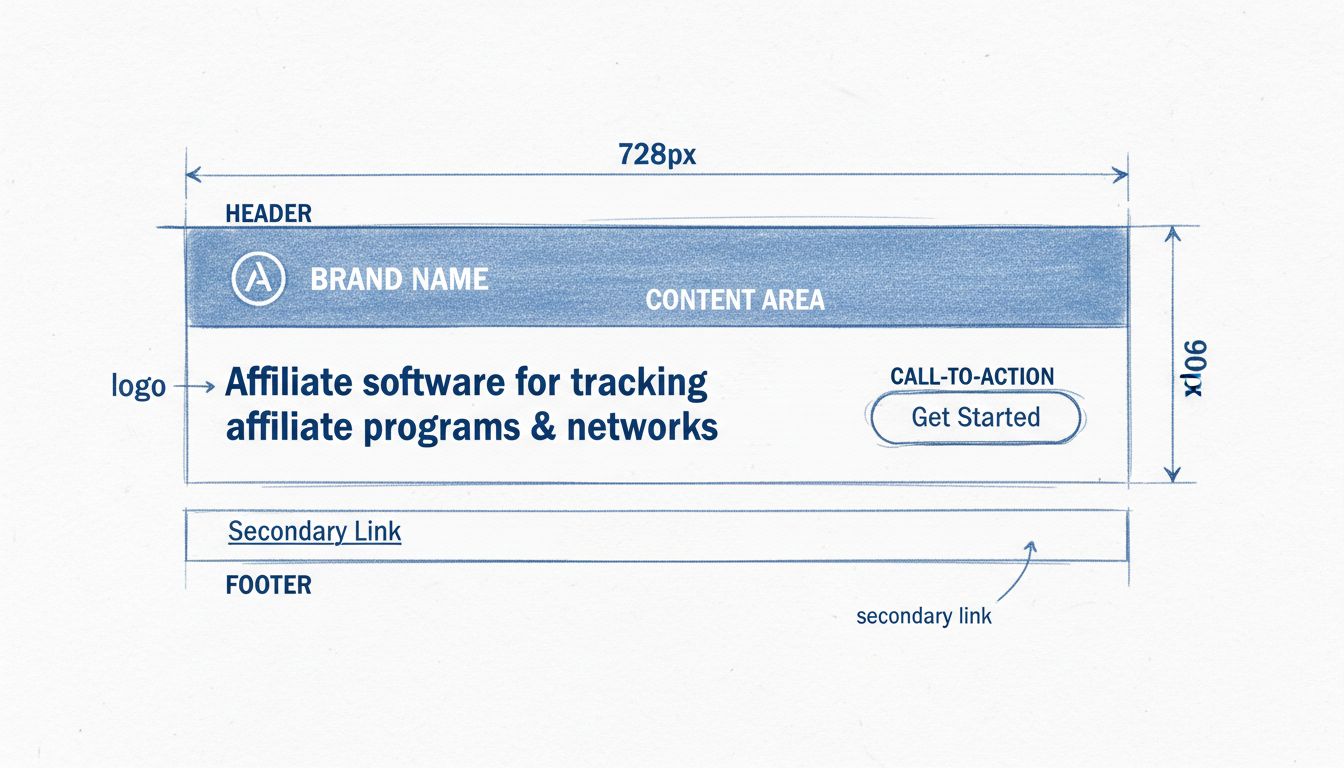
Découvrez ce que sont les bannières HTML et comment elles permettent une personnalisation totale pour le marketing d'affiliation. Découvrez les formulaires, tab...
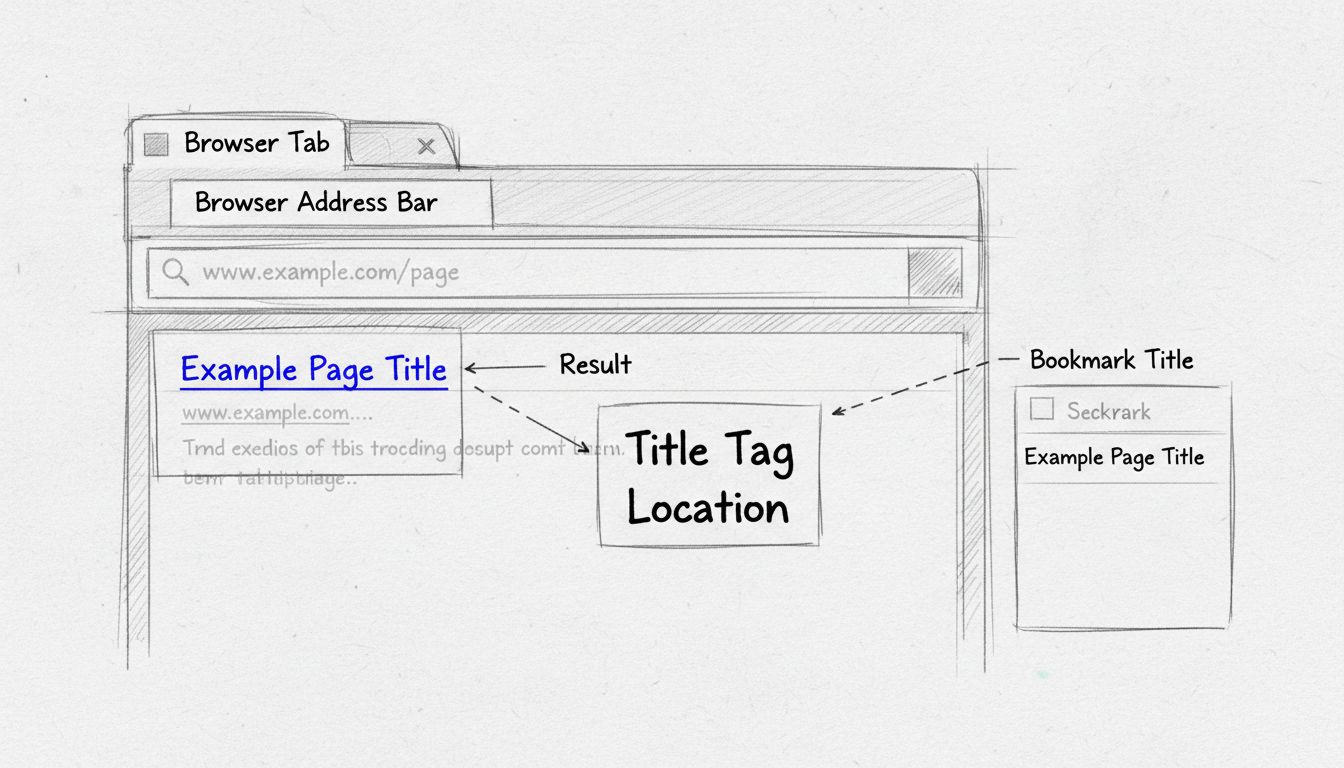
Découvrez où apparaissent les balises title dans les navigateurs et les résultats de recherche. Apprenez comment elles s'affichent dans les onglets, les SERP, l...
Rejoignez notre communauté de clients satisfaits et offrez un excellent support client avec Post Affiliate Pro.



Consentement aux Cookies
Nous utilisons des cookies pour améliorer votre expérience de navigation et analyser notre trafic. See our privacy policy.