Découvrez trois méthodes éprouvées pour ajouter du CSS à du HTMLxa0: feuilles de style externes, styles internes et CSS en ligne. Découvrez les bonnes pratiques, l’ordre de cascade et quand utiliser chaque approche pour un développement web optimal.
Comment puis-je ajouter du CSS à du HTMLxa0?
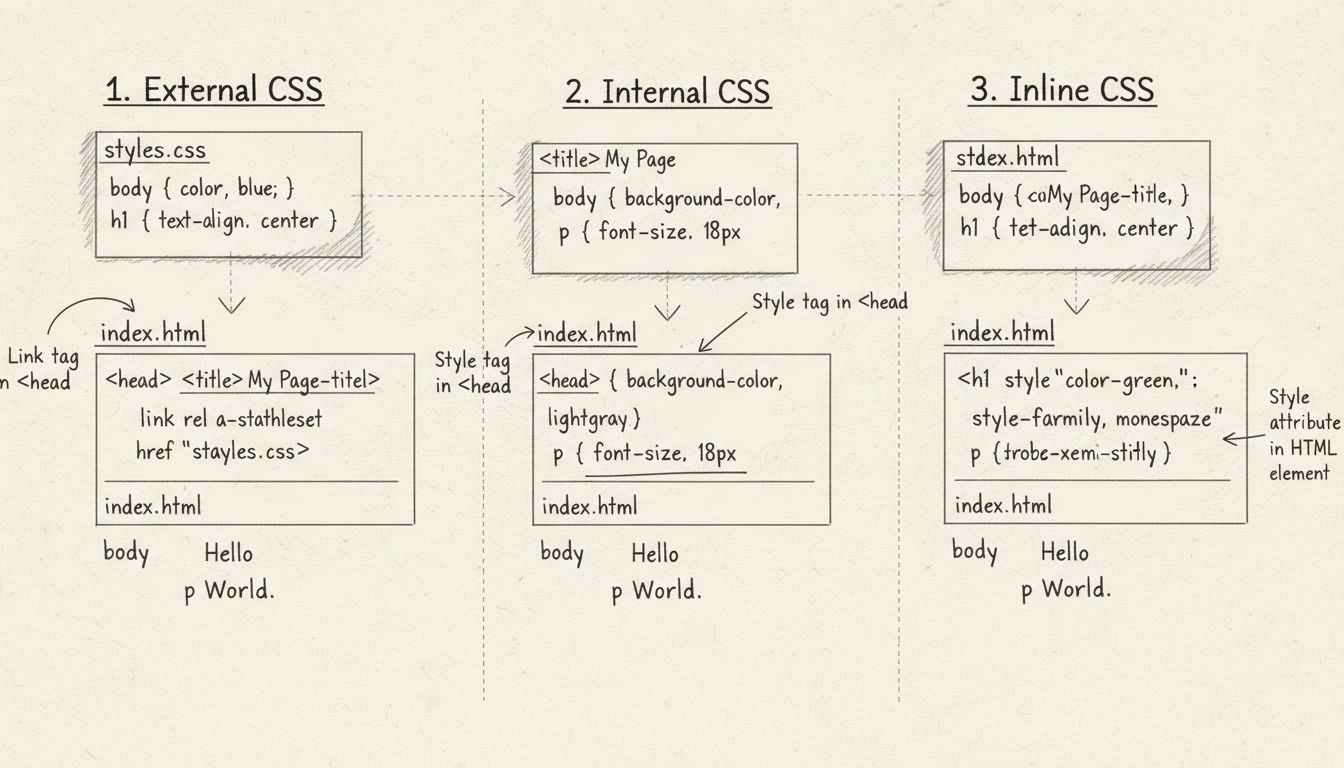
Vous pouvez ajouter du CSS à du HTML en utilisant trois méthodesxa0: le CSS externe avec la balise <link> dans la section head, le CSS interne avec la balise <style> également dans la section head, ou le CSS en ligne avec l'attribut style directement sur les éléments HTML. Chaque méthode a des cas d'utilisation et des avantages différents pour gérer le style de votre site web.
Comprendre les méthodes d’intégration du CSS
Ajouter du CSS au HTML est l’une des compétences fondamentales en développement web, et comprendre les différentes approches disponibles est essentiel pour créer des sites bien structurés et faciles à maintenir. Le CSS (Cascading Style Sheets) est un langage de mise en forme puissant qui contrôle la présentation visuelle des éléments HTML, et il existe trois méthodes principales pour l’intégrer à vos documents HTML. Chaque méthode présente des avantages distincts et des cas d’utilisation spécifiques qui la rendent adaptée à différents scénarios en développement web. Le choix entre ces méthodes dépend des besoins de votre projet, de l’étendue de la mise en forme souhaitée et de la manière dont vous souhaitez organiser votre code pour une efficacité et une maintenabilité maximales.
Méthode 1 : CSS externe avec la balise Link
Le CSS externe est largement considéré comme la meilleure pratique pour la plupart des projets web, car il assure une excellente séparation des préoccupations et vous permet de gérer tous les styles à un seul endroit. Lorsque vous utilisez du CSS externe, vous créez un fichier .css séparé qui contient toutes vos règles de style, puis vous le reliez à votre document HTML à l’aide de la balise <link> placée dans la section <head>. Cette approche offre de nombreux avantages tels qu’une meilleure organisation du code, une maintenance facilitée, une mise en cache améliorée par les navigateurs et la possibilité de réutiliser la même feuille de style sur plusieurs pages HTML.
Pour mettre en œuvre du CSS externe, vous devez créer un fichier CSS (par exemple, styles.css) et le placer dans votre répertoire de projet. Dans la section <head> de votre fichier HTML, ajoutez une balise link avec la syntaxe suivante :
<!DOCTYPE html><html>
<head>
<linkrel="stylesheet"href="styles.css">
</head>
<body>
<h1>Bienvenue sur mon site web</h1>
<p>Ce contenu est stylisé par un CSS externe.</p>
</body>
</html>
Votre fichier CSS externe (styles.css) pourrait contenir des règles comme :
L’attribut rel="stylesheet" indique au navigateur que le fichier lié est une feuille de style, tandis que l’attribut href spécifie le chemin vers votre fichier CSS. Vous pouvez utiliser des chemins relatifs (comme styles.csspour les fichiers dans le même dossier) ou des chemins absolus. Le principal avantage de cette méthode est que le navigateur met en cache le fichier CSS, ce qui signifie que les chargements de page suivants sont plus rapides, car la feuille de style n’a pas besoin d’être téléchargée à nouveau.
Aspect
CSS externe
Emplacement du fichier
Fichier .css séparé
Réutilisabilité
Peut être utilisé sur plusieurs pages HTML
Mise en cache
Le navigateur met le fichier en cache pour de meilleures performances
Maintenance
Gestion centralisée des styles
Idéal pour
Grands projets, plusieurs pages, travail en équipe
Performance
Excellente pour les sites en production
Lancez votre programme d'affiliation aujourd'hui
Configurez le suivi avancé en quelques minutes. Aucune carte de crédit requise.
Le CSS interne consiste à placer vos règles de style directement dans la section <head> de votre document HTML à l’aide de la balise <style>. Cette méthode est utile lorsque vous avez des styles qui s’appliquent uniquement à une seule page HTML ou lorsque vous souhaitez tout garder dans un seul fichier pour plus de simplicité. Le CSS interne offre un compromis entre le style externe et le style en ligne, permettant une meilleure organisation que les styles en ligne tout en maintenant tout dans un seul fichier.
Pour utiliser le CSS interne, il suffit d’ajouter une balise <style> dans la section <head> de votre document HTML :
<!DOCTYPE html><html>
<head>
<style>
body {
  background-color: #f5f5f5;
  font-family: Arial, sans-serif;
  margin: 0;
  padding: 20px;
}

h1 {
  color: #333;
  font-size: 2.5em;
  margin-bottom: 20px;
}

p {
  color: #666;
  line-height: 1.6;
  font-size: 1.1em;
}
</style>
</head>
<body>
<h1>Bienvenue sur mon site web</h1>
<p>Ce contenu est stylisé par un CSS interne.</p>
</body>
</html>
Le CSS interne est particulièrement utile pour les applications monopage, les prototypes rapides ou lorsque vous avez des styles spécifiques à une page qui ne doivent pas être partagés avec d’autres pages. La balise <style> doit être placée dans la section <head>, et non dans le corps, pour garantir un rendu correct. Un point important à considérer est que les styles internes ne sont pas mis en cache séparément du fichier HTML, donc si vous avez de grandes feuilles de style, elles seront téléchargées à chaque chargement de page, ce qui peut affecter les performances sur de gros projets.
Méthode 3 : CSS en ligne avec l’attribut Style
Le CSS en ligne consiste à ajouter l’attribut style directement sur les éléments HTML individuels. Cette méthode applique des styles à un seul élément et constitue la forme la plus spécifique de stylisation CSS. Bien que le CSS en ligne puisse être utile pour des corrections rapides ou des tests, il est généralement déconseillé pour les sites en production car il mélange le contenu et la présentation, rendant la maintenance difficile.
Voici un exemple de CSS en ligne :
<!DOCTYPE html><html>
<head>
<title>Exemple de CSS en ligne</title>
</head>
<body>
<h1style="color: #333; font-size: 2.5em; margin-bottom: 20px;">Bienvenue sur mon site web</h1>
<pstyle="color: #666; line-height: 1.6; font-size: 1.1em;">Ce contenu est stylisé par du CSS en ligne.</p>
<buttonstyle="background-color: #007bff; color: white; padding: 10px 20px; border: none; border-radius: 4px; cursor: pointer;">Cliquez ici</button>
</body>
</html>
Bien que les styles en ligne fonctionnent et puissent être utiles dans des cas précis, ils présentent des inconvénients majeurs. Ils ne peuvent pas être réutilisés sur plusieurs éléments ou pages, rendent votre code HTML plus difficile à lire et à maintenir, et ils ont la plus haute spécificité dans la cascade CSS, ce qui les rend difficiles à remplacer si besoin. De plus, les styles en ligne ne sont pas mis en cache séparément, ce qui augmente la taille de votre fichier HTML et peut avoir un impact négatif sur le temps de chargement des pages.
Rejoignez notre newsletter
Soyez le premier à connaître les nouvelles fonctionnalités et mises à jour.
Comprendre la cascade et la spécificité du CSS
Lorsque plusieurs règles CSS s’appliquent au même élément, le navigateur utilise un ordre de cascade pour déterminer quelles règles ont la priorité. Cet ordre de cascade est crucial à comprendre lorsque vous travaillez avec différentes méthodes CSS. La hiérarchie de spécificité, de la plus faible à la plus élevée, est : les valeurs par défaut du navigateur, les feuilles de style externes et internes (la dernière lue ayant la priorité), puis les styles en ligne. Cela signifie que les styles en ligne écraseront toujours les styles externes ou internes pour la même propriété, d’où l’importance de les utiliser avec parcimonie.
La cascade prend également en compte l’ordre dans lequel les feuilles de style sont chargées. Si vous avez plusieurs feuilles de style externes ou plusieurs balises <style>, la dernière chargée écrasera les règles précédentes pour les mêmes sélecteurs. C’est pourquoi il est important d’organiser soigneusement vos feuilles de style et de comprendre l’ordre de priorité. De plus, la spécificité CSS joue un rôle dans la cascade : les sélecteurs plus spécifiques (comme les sélecteurs d’ID) remplacent les moins spécifiques (comme les sélecteurs d’éléments), quelle que soit leur position dans la feuille de style.
Bonnes pratiques pour ajouter du CSS au HTML
Pour le développement web moderne en 2025, le CSS externe est l’approche recommandée pour la plupart des projets. Il offre la meilleure séparation des préoccupations, permet la réutilisation du code sur plusieurs pages, active la mise en cache par le navigateur pour de meilleures performances et rend vos fichiers HTML plus propres et plus faciles à maintenir. Lorsque vous travaillez avec du CSS externe, organisez vos feuilles de style de façon logique, utilisez des noms de classes et d’ID explicites et envisagez l’utilisation de préprocesseurs CSS comme SASS ou LESS pour des possibilités de mise en forme avancées.
Le CSS interne doit être réservé aux applications monopage ou lorsque vous avez des styles vraiment uniques à une page. Le CSS en ligne doit être évité dans le code de production sauf cas rares où vous devez appliquer des styles dynamiquement via JavaScript. En suivant ces bonnes pratiques et en comprenant quand utiliser chaque méthode, vous créerez des sites web plus maintenables, performants et professionnels, plus faciles à gérer en équipe et plus rapides à afficher pour les navigateurs.
Simplifiez votre marketing d'affiliation avec PostAffiliatePro
Tout comme le CSS sépare la mise en forme du contenu HTML, PostAffiliatePro sépare la complexité de la gestion d'affiliation du cœur de votre activité. Gérez les commissions, suivez les conversions et automatisez les paiements avec le logiciel d'affiliation le plus puissant du secteur.
Comment changer la police en HTML : Guide complet du stylisme des polices
Découvrez comment changer les polices en HTML grâce à la propriété CSS font-family, aux attributs de style et aux polices web. Maîtrisez les piles de polices, G...
Comment le HTML bénéficie-t-il aux affiliés ? Guide complet sur le SEO & les conversions
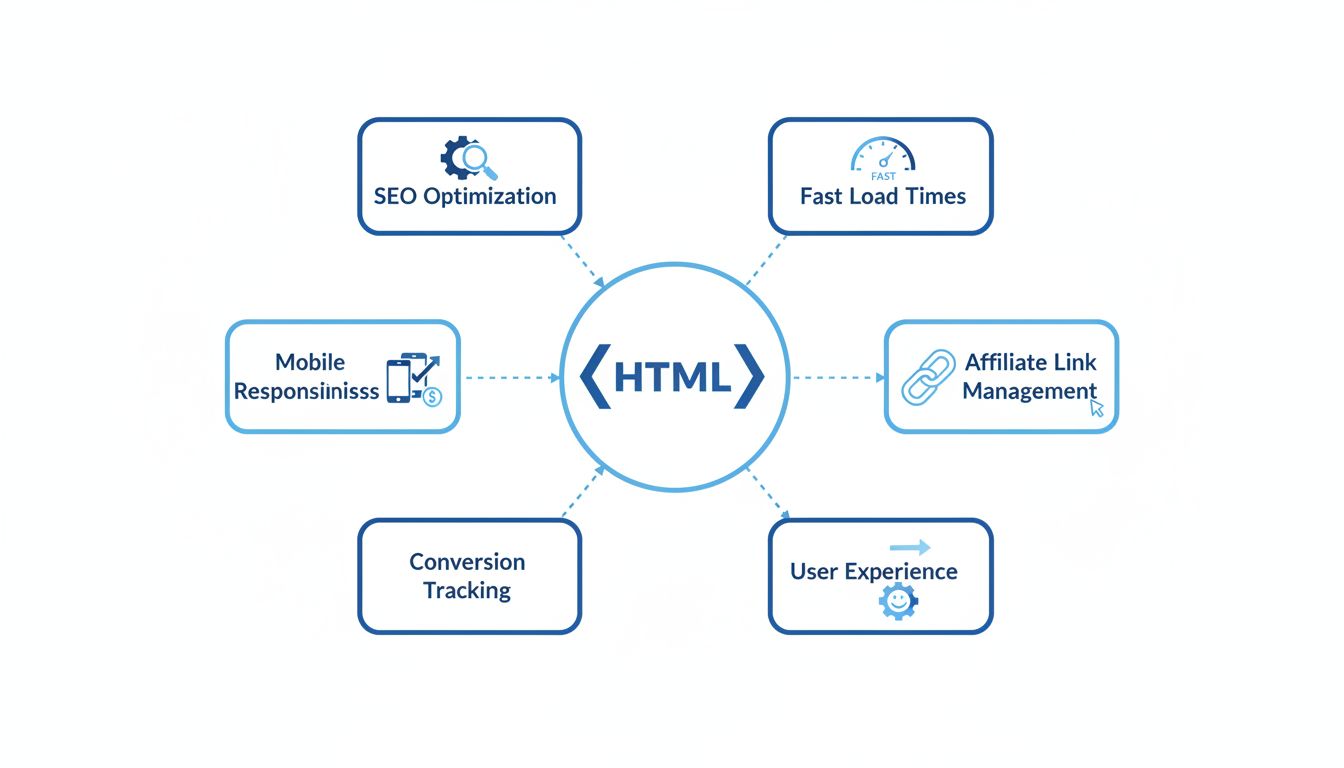
Découvrez comment le HTML permet aux affiliés d’optimiser le SEO, la responsivité mobile, le suivi des conversions et l’expérience utilisateur pour augmenter le...
Qu'est-ce que le HTML et pourquoi est-il important ?
Découvrez ce qu'est le HTML, pourquoi il est crucial pour le développement web, et comment il fonctionne avec CSS et JavaScript. Explorez les fonctionnalités de...
13 min de lecture
Vous serez entre de bonnes mains !
Rejoignez notre communauté de clients satisfaits et offrez un excellent support client avec Post Affiliate Pro.