


WordPress est-il adapté au marketing d’affiliation ?
Découvrez pourquoi WordPress est le choix numéro un pour le marketing d’affiliation. Informez-vous sur les plugins, le suivi, les avantages SEO et la création d...
11 min de lecture


Découvrez comment protéger votre site WordPress contre les attaques par force brute en mettant en place l’authentification à deux facteurs et en modifiant.
WordPress alimente plus de 43 % de tous les sites web dans le monde, ce qui en fait le système de gestion de contenu le plus populaire. Cependant, cette adoption massive en fait aussi une cible irrésistible pour les pirates et acteurs malveillants. Selon les recherches en cybersécurité, les sites WordPress subissent des centaines de tentatives de connexion par force brute chaque mois, certains sites enregistrant plus de 24 attaques par jour. Les enjeux sont élevés : un site WordPress compromis peut entraîner le vol de données, la distribution de malwares, la défiguration ou la perte totale de contrôle de votre présence numérique. Mettre en place des mesures de sécurité robustes comme l’authentification à deux facteurs et la dissimulation de l’URL de connexion n’est pas optionnel ; c’est essentiel pour protéger votre entreprise et vos utilisateurs.

Une attaque par force brute est une méthode de cyberattaque où les pirates utilisent des outils automatisés pour tenter à répétition des combinaisons de connexion jusqu’à trouver le bon mot de passe. Ces attaques sont particulièrement efficaces contre WordPress car la page de connexion est accessible publiquement et l’URL par défaut est bien connue. Les attaquants n’ont pas besoin de compétences de piratage sophistiquées — ils déploient simplement des scripts qui testent des milliers de combinaisons de mots de passe courants en succession rapide. Le but est de submerger les défenses de votre site par le volume et la persistance. Même si votre mot de passe est relativement fort, un attaquant déterminé avec suffisamment de puissance de calcul et de temps peut finir par le découvrir par la force brute.

Configurez le suivi avancé en quelques minutes. Aucune carte de crédit requise.
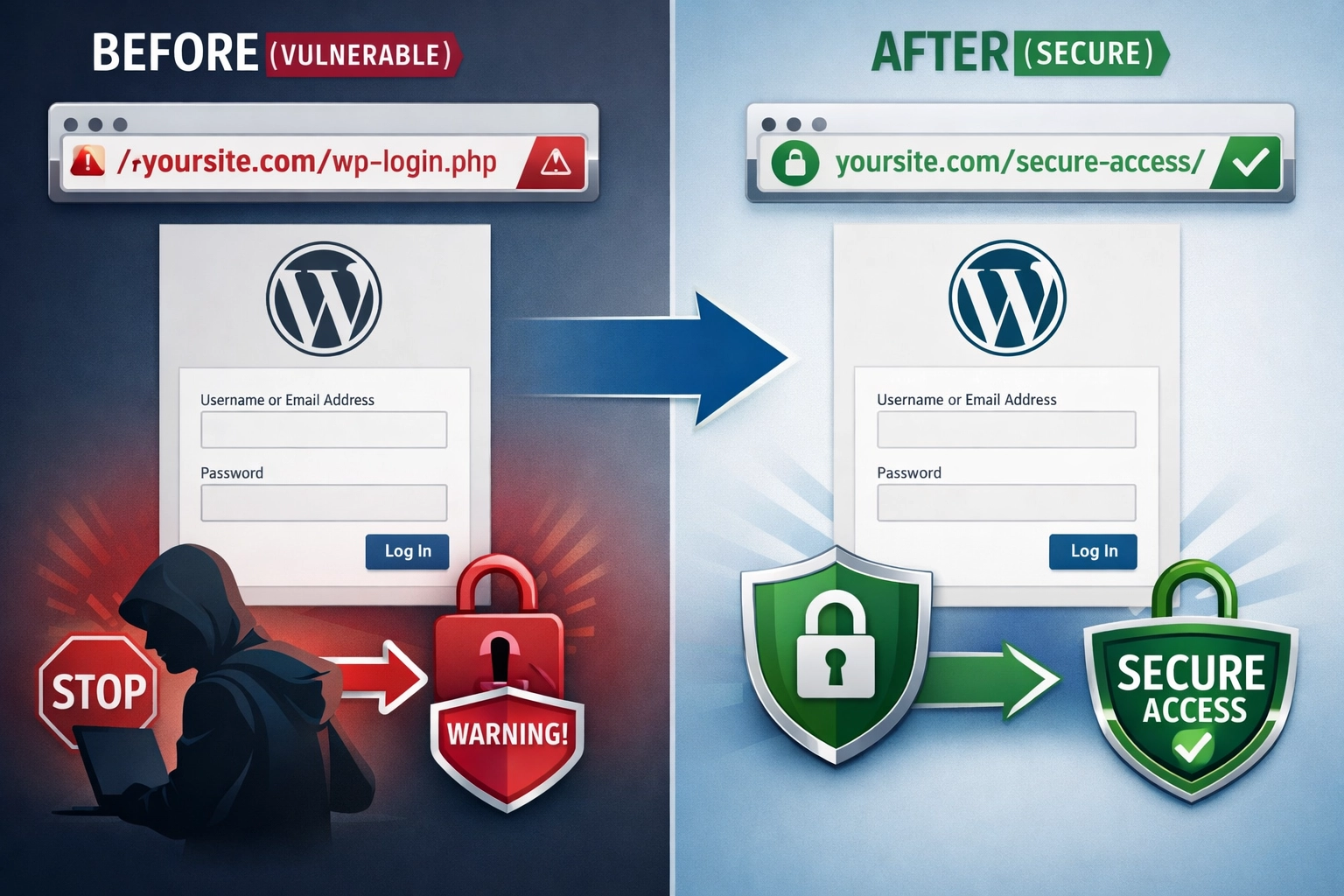
Par défaut, chaque installation WordPress utilise la même structure d’URL de connexion : votresite.com/wp-login.php ou votresite.com/wp-admin. Cette prévisibilité représente une vulnérabilité majeure, car les pirates savent exactement où trouver votre page de connexion sans aucune recherche. L’URL de connexion WordPress par défaut est tellement connue que des robots automatisés scannent en permanence Internet à la recherche de sites WordPress à pirater. En utilisant l’URL par défaut, c’est comme si vous laissiez votre porte d’entrée ouverte et bien visible. Le problème est aggravé par le fait que beaucoup d’administrateurs utilisent des noms d’utilisateur prévisibles comme “admin”, ce qui facilite encore la tâche des attaquants pour cibler leurs victimes.
| Aspect | URL par défaut | Niveau de risque | Fréquence des attaques |
|---|---|---|---|
| Page de connexion | /wp-login.php | Élevé | 100+ tentatives/mois |
| Zone d’administration | /wp-admin | Élevé | 50+ tentatives/mois |
| Découvrabilité | Facile à trouver | Critique | Scan automatisé |
| Nom d’utilisateur | Souvent “admin” | Élevé | Attaques ciblées |
| Protection | Aucune | Critique | Menaces constantes |
L’authentification à deux facteurs (2FA) est une méthode de sécurité qui exige deux formes d’identification distinctes pour accéder à votre compte WordPress. Au lieu de s’appuyer uniquement sur un mot de passe, la 2FA ajoute une étape de vérification supplémentaire, impliquant généralement quelque chose que vous possédez (comme un téléphone ou une clé de sécurité) ou que vous êtes (comme une empreinte digitale). Cette double couche rend l’accès non autorisé exponentiellement plus difficile, même si un pirate obtient votre mot de passe. L’avantage de la 2FA est qu’il est quasiment impossible pour un attaquant distant de la contourner, puisqu’il lui faudrait aussi avoir accès à votre second facteur d’authentification. Selon les experts en sécurité, la 2FA est 100 % efficace pour empêcher les attaques par force brute, car les attaquants ne peuvent pas deviner à la fois votre mot de passe et votre second facteur en même temps.
Soyez le premier à connaître les nouvelles fonctionnalités et mises à jour.
WordPress et ses plugins de sécurité prennent en charge plusieurs méthodes de 2FA, chacune avec ses avantages et cas d’usage :
Mot de passe à usage unique basé sur le temps (TOTP) : Utilise une application d’authentification comme Google Authenticator ou Authy pour générer un nouveau code à 6 chiffres toutes les 30 secondes. C’est la méthode la plus populaire car elle fonctionne hors ligne et ne nécessite pas de connexion Internet.
SMS : Envoie un code de vérification sur votre téléphone par message texte. Pratique, mais moins sécurisé que le TOTP car vulnérable aux attaques par échange de carte SIM.
Codes par e-mail : Envoie un code de vérification à votre adresse e-mail enregistrée. Méthode fiable et accessible à tous, y compris sans smartphone.
Clés de sécurité : Utilise des dispositifs matériels comme YubiKeys ou l’authentification biométrique. C’est la méthode la plus sûre car elle est immunisée contre le phishing et ne repose pas sur des codes interceptables.
Codes de secours : Codes à usage unique générés lors de la configuration de la 2FA, à utiliser si vous perdez l’accès à votre méthode principale. Conservez-les toujours en lieu sûr.
Plusieurs excellents plugins facilitent la mise en place de la 2FA sur WordPress. WP 2FA est un plugin gratuit et complet qui prend en charge plusieurs méthodes d’authentification et permet d’imposer la 2FA selon le rôle utilisateur. Wordfence Login Security est un plugin léger, spécialisé dans la 2FA, qui s’intègre parfaitement à WordPress et WooCommerce. ProfilePress 2FA est idéal pour les sites d’adhésion et les boutiques e-commerce, avec gestion des rôles et des codes de secours. Shield Security offre des fonctionnalités de sécurité complètes au-delà de la 2FA, incluant un pare-feu et la limitation des tentatives de connexion. Le plugin Two Factor, développé par des contributeurs WordPress, propose une solution simple et légère pour les besoins de base. Google Authenticator est une option totalement gratuite fonctionnant avec l’application du même nom, sans limitation du nombre d’utilisateurs. Chaque plugin a ses points forts : choisissez-le selon les besoins de votre site, la taille de votre base utilisateurs et les fonctionnalités souhaitées.
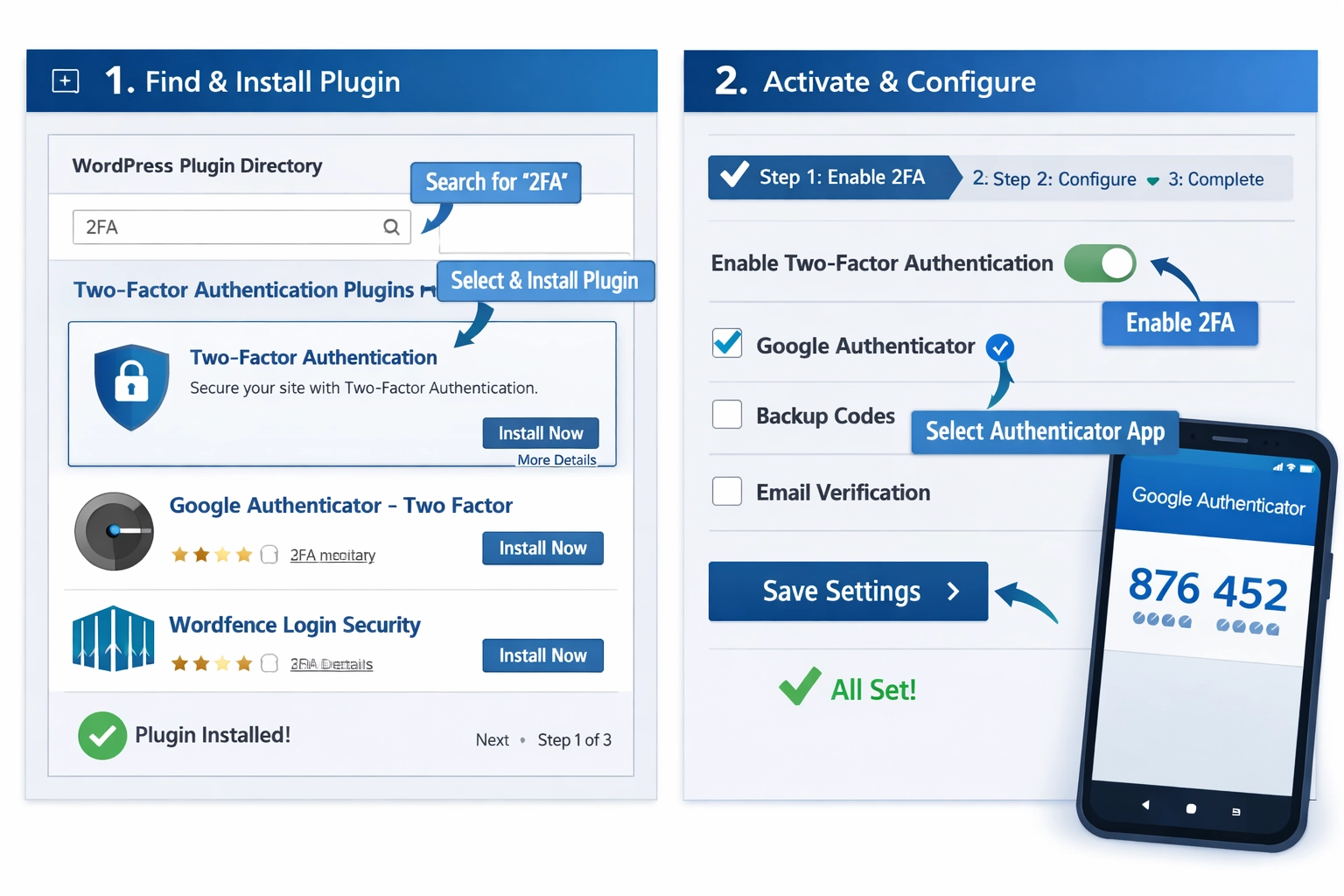
Installer un plugin 2FA sur votre site WordPress est simple et rapide. Connectez-vous à votre tableau de bord WordPress et allez dans Extensions > Ajouter. Recherchez le plugin 2FA de votre choix (nous recommandons WP 2FA pour la plupart des sites) et cliquez sur Installer maintenant. Une fois installé, cliquez sur Activer pour démarrer le plugin. Ensuite, allez sur la page de configuration du plugin — généralement sous Réglages ou dans un menu dédié. Activez la 2FA pour votre compte utilisateur en cliquant sur le bouton d’activation puis suivez l’assistant de configuration. L’assistant affiche un QR code à scanner avec votre application d’authentification (Google Authenticator, Authy, ou Microsoft Authenticator). L’application génère un code à 6 chiffres que vous saisissez pour valider la configuration. Enfin, générez et sauvegardez vos codes de secours en lieu sûr — ils sont essentiels pour la récupération de votre compte en cas de perte de votre appareil d’authentification.
Changer l’URL de connexion WordPress est l’une des mesures de sécurité les plus simples et efficaces à mettre en place. En déplaçant votre page de connexion de /wp-login.php vers une URL personnalisée comme /accès-sécurisé/ ou /portail-admin/, vous rendez beaucoup plus difficile la tâche des robots automatisés pour trouver votre page de connexion. La plupart des attaques par force brute sont opportunistes : les pirates utilisent des outils automatisés qui recherchent l’URL par défaut de WordPress. Si votre page de connexion n’est pas à l’endroit attendu, ils passeront probablement à une autre cible plus facile. Il est préférable d’utiliser un plugin plutôt que de modifier les fichiers manuellement, car les extensions gèrent tous les aspects techniques et garantissent la compatibilité avec les futures mises à jour WordPress. Pour choisir une nouvelle URL, sélectionnez quelque chose de facile à retenir pour vous mais difficile à deviner pour les autres — évitez les choix évidents comme /admin/ ou /login/.
WPS Hide Login est l’un des plugins les plus populaires et fiables pour changer l’URL de connexion WordPress. Pour l’utiliser, installez et activez le plugin depuis le répertoire des extensions WordPress. Rendez-vous dans Réglages > WPS Hide Login pour accéder à la page de configuration. Dans le champ Login URL, saisissez votre chemin de connexion personnalisé (par exemple, “acces-securise” ou “portail-admin”). Vous pouvez également configurer le plugin pour rediriger les visiteurs qui tentent d’accéder aux URL par défaut /wp-login.php ou /wp-admin vers une page spécifique de votre site, comme l’accueil ou une page 404. L’extension gère automatiquement tous les aspects techniques et garantit le bon fonctionnement de WordPress avec votre nouvelle URL de connexion. Important : ajoutez votre nouvelle URL de connexion à vos favoris ou sauvegardez-la en lieu sûr, car vous en aurez besoin pour accéder au tableau de bord. Si vous oubliez votre URL personnalisée, vous pouvez toujours y accéder via FTP ou le panneau de contrôle de votre hébergeur.
Même si la 2FA et une URL de connexion cachée offrent une excellente protection, elles sont encore plus efficaces intégrées à une stratégie de sécurité globale. Des mots de passe forts restent fondamentaux — utilisez une combinaison de majuscules, minuscules, chiffres et caractères spéciaux, et évitez de réutiliser les mots de passe sur différents sites. Limitez les tentatives de connexion grâce à un plugin qui bloque les comptes après un certain nombre d’échecs, empêchant ainsi les attaques par force brute de réussir par la persistance. La liste blanche IP restreint l’accès à la connexion à certaines adresses IP, idéal si votre équipe se connecte toujours depuis le même endroit. La vérification par CAPTCHA sur la page de connexion ajoute une couche de protection supplémentaire en exigeant la preuve que l’utilisateur est humain, bloquant les robots automatisés. Des sauvegardes régulières vous assurent que même si votre site est compromis, vous pourrez rapidement le restaurer à un état sain. Gardez WordPress à jour en activant les mises à jour automatiques du noyau, des plugins et des thèmes, car les mises à jour incluent souvent des correctifs de sécurité essentiels.
Pour une sécurité maximale, combinez la 2FA et une URL de connexion cachée — elles se complètent parfaitement. Imposer la 2FA à tous les comptes administrateur et éditeur, car ce sont eux qui disposent des accès les plus sensibles. Pour les équipes importantes, utilisez un plugin qui permet d’imposer la 2FA par rôle, afin de l’exiger pour les administrateurs et de la rendre facultative pour les contributeurs. Auditez régulièrement vos comptes utilisateurs et supprimez les comptes inactifs ou inutiles pour réduire les points d’entrée potentiels pour les attaquants. Envisagez d’utiliser un gestionnaire de mots de passe pour générer et stocker des mots de passe complexes, ce qui facilite le maintien de bonnes pratiques sans avoir à tout mémoriser. Documentez votre configuration de sécurité et conservez vos codes de secours dans un endroit sécurisé auquel seuls les membres autorisés ont accès. Enfin, tenez-vous informé des meilleures pratiques de sécurité WordPress en suivant les annonces officielles et les blogs de sécurité réputés.
Si vous perdez l’accès à votre appareil d’authentification, pas de panique — c’est à cela que servent les codes de secours. Utilisez l’un de vos codes sauvegardés pour vous connecter, puis reconfigurez vos paramètres 2FA avec un nouvel appareil. Si vous ne pouvez pas scanner le QR code lors de la configuration, la plupart des applications d’authentification offrent une option de saisie manuelle du code. Si votre plugin 2FA cesse de fonctionner après une mise à jour WordPress, essayez de le désactiver puis de le réactiver, ou consultez le forum de support du plugin pour repérer d’éventuels problèmes de compatibilité. Si vous êtes complètement bloqué, utilisez FTP pour accéder aux fichiers de votre site et renommez temporairement le dossier du plugin 2FA pour le désactiver, ce qui vous permettra de vous connecter et de résoudre le problème. Si le changement de l’URL de connexion provoque une boucle de redirection, vérifiez que vos permaliens sont correctement configurés en allant dans Réglages > Permaliens et en cliquant sur Enregistrer les modifications. Pour les problèmes persistants, contactez le support de votre hébergeur — il pourra diagnostiquer les problèmes et, si besoin, restaurer l’accès à votre compte.
Oui, de nombreux excellents plugins 2FA pour WordPress proposent des versions gratuites avec des fonctionnalités complètes. Des plugins comme WP 2FA, Wordfence Login Security et le plugin officiel Two Factor sont entièrement gratuits et ne nécessitent pas d’abonnement premium pour la fonctionnalité 2FA de base. Certains plugins offrent des versions premium avec des fonctionnalités avancées, mais les versions gratuites suffisent pour la plupart des sites WordPress.
C’est pour cela que les codes de secours sont essentiels. Lors de la configuration de la 2FA, vous recevez des codes de secours à usage unique qu’il faut conserver en lieu sûr. Si vous perdez votre appareil, utilisez l’un de ces codes pour vous connecter, puis reconfigurez la 2FA avec un nouvel appareil. Si vous avez perdu à la fois votre appareil et les codes de secours, contactez votre hébergeur ou utilisez FTP pour désactiver temporairement le plugin 2FA.
Absolument. De nombreux plugins 2FA comme ProfilePress 2FA, WP 2FA et Wordfence Login Security sont spécifiquement conçus pour fonctionner avec WooCommerce et les plugins d’adhésion. Vous pouvez imposer la 2FA aux administrateurs tout en la rendant facultative pour les clients, ou l’exiger pour tous les utilisateurs selon vos besoins de sécurité.
Même si la 2FA est extrêmement efficace pour empêcher les attaques par force brute et les tentatives de connexion non autorisées, elle ne constitue pas à elle seule une solution de sécurité complète. Elle doit être associée à d’autres mesures comme des mots de passe forts, des sauvegardes régulières, des plugins de sécurité et la mise à jour de WordPress. Ensemble, ces mesures offrent une défense globale contre la plupart des attaques courantes sur WordPress.
Si vous êtes bloqué sur votre compte WordPress, plusieurs options s’offrent à vous. Essayez d’abord d’utiliser un code de secours si vous en avez sauvegardé un. Si cela ne fonctionne pas, utilisez FTP pour accéder aux fichiers de votre site et renommez temporairement le dossier du plugin 2FA pour le désactiver. Sinon, contactez le support de votre hébergeur — ils disposent souvent d’outils pour restaurer l’accès à votre compte.
Changer l’URL de connexion est une excellente mesure de sécurité qui bloque la plupart des attaques automatisées de robots, mais cela ne doit pas être votre seule stratégie. Associez-la à la 2FA, des mots de passe forts, une limitation des tentatives de connexion et des sauvegardes régulières pour une protection complète. La sécurité par l’obscurité fonctionne mieux lorsqu’elle est combinée à d’autres pratiques éprouvées.
Le mot de passe à usage unique basé sur le temps (TOTP) utilisant des applications comme Google Authenticator ou Authy est généralement considéré comme la meilleure méthode car il est sécurisé, ne nécessite pas de connexion internet et est immunisé contre les attaques par échange de carte SIM. Toutefois, le meilleur choix dépend de vos besoins — les codes par e-mail sont plus accessibles, tandis que les clés de sécurité offrent le niveau de sécurité le plus élevé.
Oui, la plupart des plugins 2FA modernes permettent aux administrateurs d’imposer la 2FA pour certains rôles ou pour tous les utilisateurs. Des plugins comme WP 2FA et ProfilePress 2FA offrent une application basée sur les rôles, vous pouvez donc l’exiger pour les administrateurs tout en la rendant facultative pour les autres utilisateurs, ou l’imposer sur tout le site selon vos exigences de sécurité.
Tout comme la sécurisation de la connexion à WordPress est essentielle, la protection de votre programme d’affiliation nécessite une sécurité de niveau entreprise. PostAffiliatePro fournit une gestion d’affiliation sécurisée et fiable, avec des fonctionnalités de sécurité intégrées pour garder votre programme et vos données en sécurité.
Découvrez pourquoi WordPress est le choix numéro un pour le marketing d’affiliation. Informez-vous sur les plugins, le suivi, les avantages SEO et la création d...

Découvrez les fonctionnalités de sécurité indispensables à rechercher chez un hébergeur web : SSL/TLS, protection DDoS, WAF, sauvegardes quotidiennes.

Apprenez à protéger votre programme d'affiliation avec des plugins sécurisés. Découvrez la conformité PCI-DSS, le chiffrement.
Rejoignez notre communauté de clients satisfaits et offrez un excellent support client avec Post Affiliate Pro.



Consentement aux Cookies
Nous utilisons des cookies pour améliorer votre expérience de navigation et analyser notre trafic. See our privacy policy.