La protection contre la fraude n’est utile que si elle est activée et adaptée à votre programme. Post Affiliate Pro dispose d’un ensemble de règles qui examinent chaque clic, chaque vente, chaque inscription d’affilié et chaque connexion, et chaque règle possède son propre interrupteur et sa propre action. C’est vous qui décidez ce qui arrive au trafic correspondant.
Ce tutoriel montre comment configurer la protection contre la fraude dans Post Affiliate Pro. Il parcourt les paramètres de protection contre la fraude onglet par onglet, puis aborde les deux contrôles qui se trouvent à l’extérieur : les clés secrètes pour les ventes et l’approbation des commissions. Pour une vue d’ensemble sur la détection de la fraude, lisez notre guide de détection et de prévention de la fraude à l’affiliation . Si vous avez besoin des bases d’abord, commencez par qu’est-ce que la fraude à l’affiliation .
En bref
- Ouvrez Configuration > Paramètres de suivi > Protection contre la fraude et parcourez les quatre onglets.
- Mettez en place la prévention des commandes en double et interceptez les clics répétés, et choisissez Refuser pendant vos tests.
- Tenez des listes d’adresses IP, d’URL de référents et de pays que vous voulez bannir ou autoriser.
- Protégez les inscriptions d’affiliés et les connexions avec leurs propres règles et limites.
- Validez les ventes avec une clé secrète si vous pouvez modifier le code de votre page de commande.
- Approuvez les commissions manuellement, ou après un nombre de jours défini, avant qu’elles ne soient payées.
Avant de commencer
Vous devez avoir accès au panneau marchand avec la permission de modifier les paramètres. Prévoyez une demi-heure et notez les adresses IP, les domaines référents et les pays que vous savez déjà problématiques.
Chaque règle vous demande quoi faire en cas de correspondance, et les deux réponses principales sont différentes :
- Refuser : le clic ou la transaction est enregistré et marqué comme refusé, vous pouvez donc toujours le consulter.
- Ne pas enregistrer (affiché « Dont save » dans le menu) : il est ignoré silencieusement et ne laisse aucune trace.
Si vous avez un doute sur une règle, choisissez d’abord Refuser. Vous pourrez vérifier ce qu’elle intercepte et passer à Ne pas enregistrer plus tard.

Lancez votre programme d'affiliation aujourd'hui
Configurez le suivi avancé en quelques minutes. Aucune carte de crédit requise.
Étape 1 : ouvrir l’écran Protection contre la fraude
- Connectez-vous au panneau marchand.
- Allez dans Configuration > Paramètres de suivi > Protection contre la fraude.
- Vous verrez quatre onglets : Clics, Ventes / Commissions d’action, Inscriptions d’affiliés et Connexions.
- Enregistrez chaque onglet avant de passer au suivant.
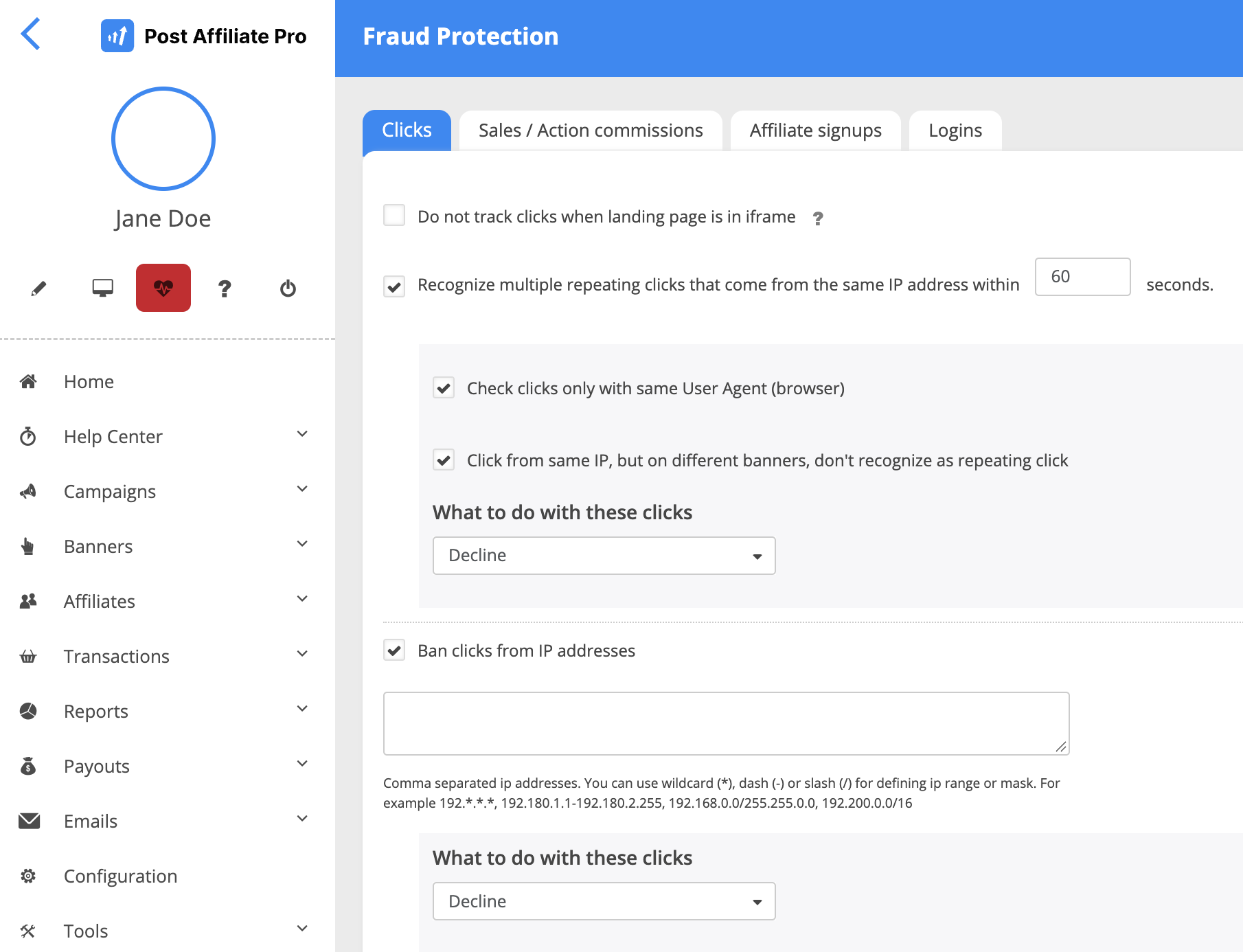
Le texte d’aide de l’écran nomme les deux situations pour lesquelles il a été conçu : des transactions répétées ou frauduleuses provenant de la même adresse IP, ou portant le même ID de commande. Il indique aussi la cause la plus fréquente des répétitions, un client qui actualise la page de confirmation de commande, et recommande de filtrer ou de refuser les commandes en double ayant le même ID de commande.
La page de la fonctionnalité Protection contre la fraude donne un aperçu de ces mêmes règles. Ce tutoriel montre comment les configurer.
Étape 2 : configurer l’onglet Clics
Ouvrez l’onglet Clics. Il comporte quatre groupes de paramètres.
Clics répétés
- Cochez Reconnaître les clics multiples répétés provenant de la même adresse IP dans un délai de.
- Saisissez un nombre de secondes. Choisissez une fenêtre qui correspond à la vitesse à laquelle un vrai visiteur pourrait cliquer deux fois.
- Facultatif : cochez Vérifier les clics uniquement avec le même User Agent (navigateur). Une répétition n’est alors comptée que si le navigateur correspond aussi.
- Facultatif : cochez Un clic provenant de la même IP, mais sur des bannières différentes, n’est pas considéré comme un clic répété.
- Sous Que faire avec ces clics, choisissez Refuser pendant vos tests. C’est ainsi que vous refusez les clics répétés tout en en gardant une trace.
C’est la règle qui sous-tend ce que notre glossaire appelle la fraude au clic : une même source produisant des clics qu’aucun vrai visiteur ne générerait.
Astuce : la règle est désactivée par défaut. Quand vous l’activez, la fenêtre par défaut est de 60 secondes et l’action par défaut est Refuser. Un vrai visiteur clique rarement deux fois sur le même lien d’affiliation depuis une même adresse IP dans ce délai. Cochez Vérifier les clics uniquement avec le même User Agent (navigateur) si beaucoup de vos visiteurs partagent une même adresse, par exemple dans un bureau ou sur un réseau mobile, pour qu’ils ne soient pas comptés comme un seul.
Listes d’adresses IP
Vous pouvez bannir des adresses IP dans votre logiciel d’affiliation, ou n’autoriser que celles auxquelles vous faites confiance :
- Bannir les clics provenant des adresses IP : bloque les adresses que vous indiquez.
- Autoriser uniquement les clics provenant des adresses IP : toute adresse qui ne figure pas dans la liste est considérée comme non autorisée.
N’utilisez une liste d’autorisation que lorsque vous connaissez l’ensemble complet des sources. Pour chaque liste, choisissez l’action à appliquer aux clics correspondants, et choisissez Refuser pendant vos tests afin de voir ce que la liste bloque.
Saisissez les adresses séparées par des virgules. Vous pouvez utiliser un caractère générique (*), un tiret (-) pour une plage ou une barre oblique (/) pour un masque, par exemple 192.*.*.*, 192.180.1.1-192.180.2.255, 192.168.0.0/255.255.255.0 ou 192.200.0.0/16.
Astuce : prenez les adresses dans des données réelles. Dans Transactions > Liste des clics, le filtre Personnalisé vous permet de rechercher par IP, et vous pouvez voir quelles adresses ont envoyé les clics suspects.
Listes d’URL de référents
- Bannir les clics provenant des url (HTTP_REFERER) : bloque les clics provenant des URL que vous indiquez.
- Autoriser uniquement les clics provenant des url (HTTP_REFERER) : ne compte que les clics provenant des URL que vous indiquez. Cette option propose aussi et les clics provenant des domaines de destination des bannières et autoriser un référent vide (HTTP_REFERER).
Saisissez les URL séparées par des virgules. Les caractères génériques fonctionnent sous la forme *exampleurl.com*. Choisissez Que faire avec les clics non autorisés pour chaque liste.
Astuce : la liste des clics affiche l’URL du référent de chaque clic. Utilisez-la pour voir quels sites envoient du trafic frauduleux, puis ajoutez ces domaines à la liste de bannissement, par exemple *badsite.com*. N’utilisez la liste d’autorisation que si vous contrôlez toutes les sources de trafic légitimes.
Deux options plus petites
- Ne pas suivre les clics lorsque la page d’atterrissage se trouve dans une iframe : les clics provenant d’une iframe ne sont pas suivis. L’écran renvoie, à côté, vers une page consacrée au cookie stuffing.
- Désactiver la protection contre la fraude des clics pour : exclut les affiliés que vous choisissez des contrôles de clics.
Rejoignez notre newsletter
Soyez le premier à connaître les nouvelles fonctionnalités et mises à jour.
Étape 3 : configurer l’onglet Ventes / Commissions d’action
C’est l’onglet qui protège votre argent, alors consacrez-y le plus de temps. Ouvrez l’onglet Ventes / Commissions d’action.
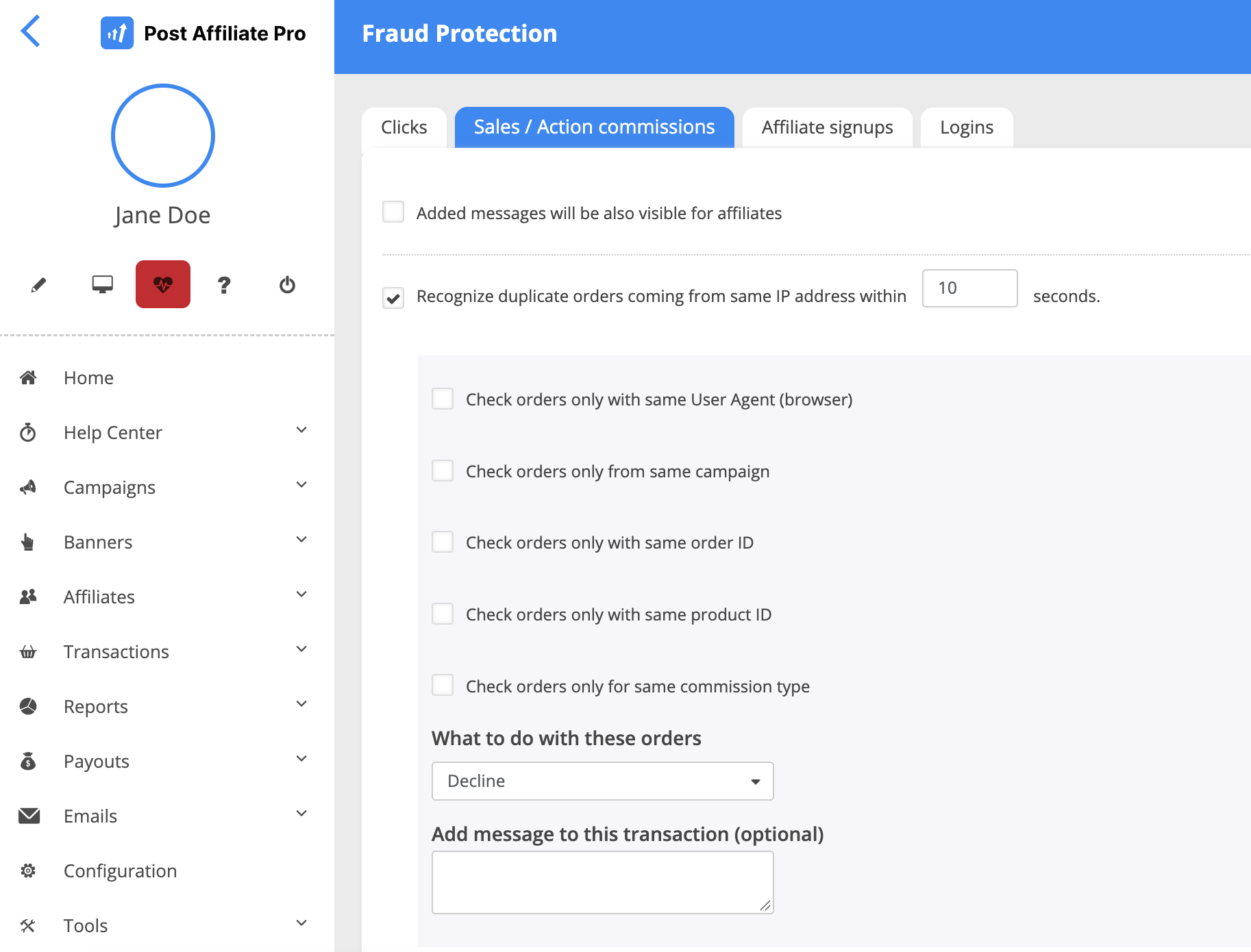
ID de commande en double
- Cochez Reconnaître les commandes en double arrivant avec le même ID de commande dans un délai de.
- Saisissez un nombre d’heures, compté à partir de la vente initiale. C’est le contrôle que recommande l’écran, car une page de confirmation actualisée envoie à nouveau la même vente. Si vous voyez déjà des doublons refusés, la FAQ sur les commissions en double refusées explique d’où ils viennent.
- Facultatif : cochez Appliquer aussi aux OrderID vides pour inclure les ventes qui arrivent sans ID de commande.
- Facultatif : limitez la correspondance à la même campagne, au même ID de produit ou au même type de commission.
- Sous Que faire avec ces commandes, choisissez Refuser pendant vos tests.
Astuce : ce contrôle est activé par défaut, avec l’action Refuser, une correspondance sur le même ID de produit et une fenêtre de 99999 heures, soit pratiquement toujours. Gardez la fenêtre longue, sauf si votre boutique réutilise les ID de commande, par exemple après une réinitialisation du compteur de commandes. Dans ce cas, raccourcissez la fenêtre ou limitez la correspondance à la même campagne.
Commandes en double provenant de la même adresse IP
- Cochez Reconnaître les commandes en double provenant de la même adresse IP dans un délai de.
- Saisissez un nombre de secondes.
- Facultatif : affinez la correspondance avec ces options :
- Vérifier les commandes uniquement avec le même User Agent (navigateur)
- Vérifier les commandes uniquement depuis la même campagne
- Vérifier les commandes uniquement avec le même ID de commande
- Vérifier les commandes uniquement avec le même ID de produit
- Vérifier les commandes uniquement pour le même type de commission
- Sous Que faire avec ces commandes, choisissez Refuser pendant vos tests.
Affinez suffisamment la correspondance pour que deux vrais clients derrière une même connexion de bureau ne soient pas traités comme un seul.
Astuce : cette règle est désactivée par défaut. Quand vous l’activez, la fenêtre par défaut est de 10 secondes et l’action par défaut est Refuser. Une fenêtre courte intercepte les doubles soumissions et les bots, et les options d’affinage protègent les vrais clients. Cocher le même ID de produit et la même campagne est un bon point de départ.
Lorsque l’action est Refuser, le champ Ajouter un message à cette transaction (facultatif) apparaît. Le message est enregistré dans la note système de la transaction, que vous seul pouvez voir. Si vous cochez Les messages ajoutés seront également visibles pour les affiliés dans cet onglet, les affiliés le voient aussi.
Listes d’IP et de référents pour les ventes
- Bannir les ventes provenant des adresses IP
- Autoriser uniquement les ventes provenant des adresses IP
- Bannir les ventes provenant des url (HTTP_REFERER)
- Autoriser uniquement les ventes provenant des url (HTTP_REFERER)
Elles fonctionnent comme leurs équivalents pour les clics, et chacune a sa propre action.
Étape 4 : protéger les inscriptions d’affiliés
- Ouvrez l’onglet Inscriptions d’affiliés.
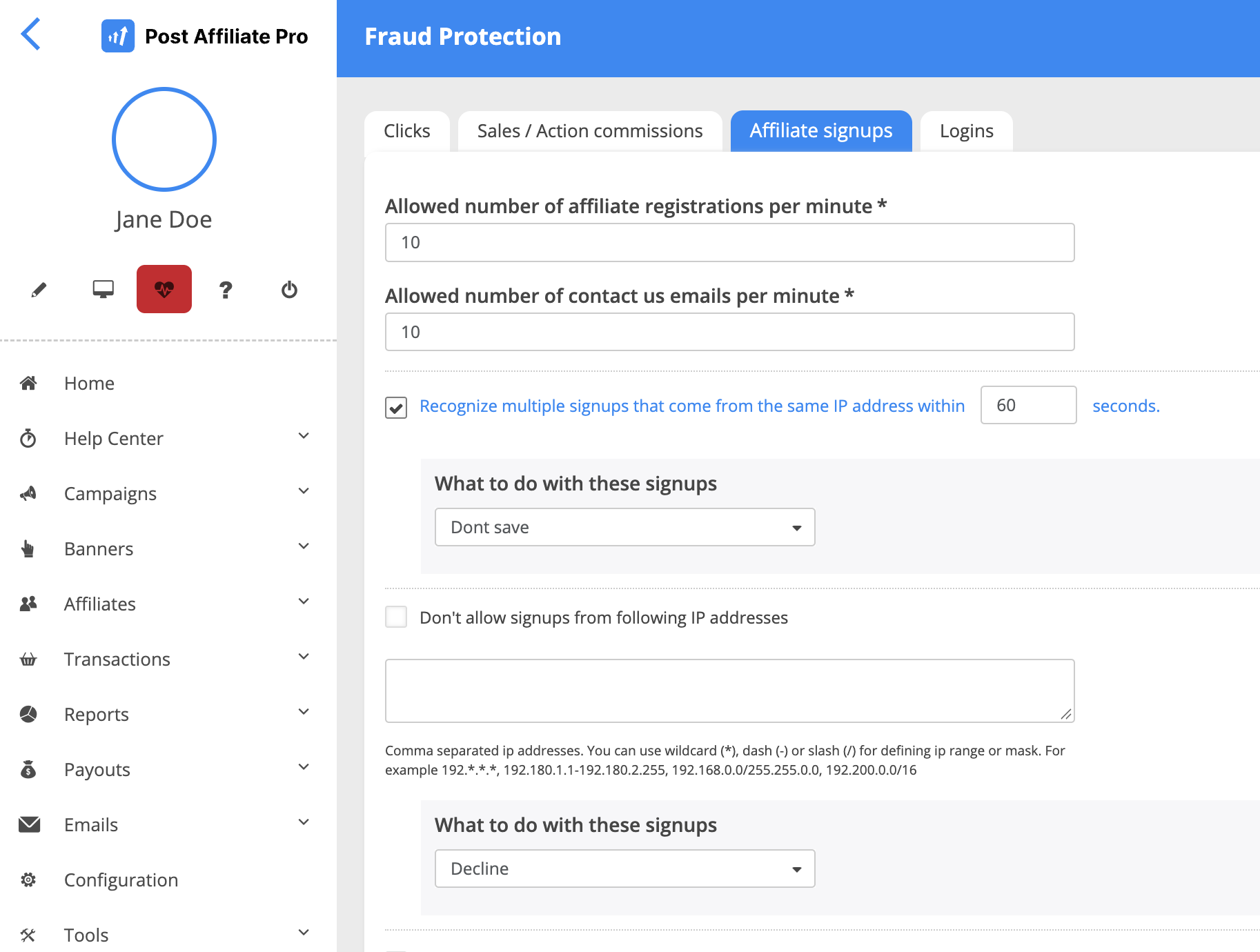
- Cochez Reconnaître les inscriptions multiples provenant de la même adresse IP dans un délai de et saisissez un nombre de secondes.
- Sous Que faire avec ces inscriptions, choisissez l’action.
- Facultatif : dans Ne pas autoriser les inscriptions avec les identifiants de parrainage suivants, saisissez des mots-clés séparés par des virgules.
- Facultatif : définissez les limites Nombre autorisé d’inscriptions d’affiliés par minute et Nombre autorisé d’e-mails « contactez-nous » par minute.
- Facultatif : cochez Ne pas autoriser les inscriptions provenant des adresses IP suivantes et saisissez les adresses, au même format que les listes d’IP ci-dessus. Choisissez l’action sous Que faire avec ces inscriptions.
Astuce : la règle des inscriptions répétées est désactivée par défaut. Quand vous l’activez, la fenêtre par défaut est de 60 secondes et l’action par défaut est Ne pas enregistrer, donc utilisez Refuser pendant vos tests. Les deux limites sont fixées à 10 par minute par défaut. Dans Ne pas autoriser les inscriptions avec les identifiants de parrainage suivants, saisissez les mots que vous ne voulez voir aucun affilié utiliser comme identifiant de parrainage.
Les règles d’inscription fonctionnent mieux avec l’approbation. Les nouveaux affiliés peuvent être approuvés manuellement, et c’est le réglage par défaut, de sorte qu’un compte suspect n’obtient jamais de lien de suivi avant que vous ne l’ayez examiné.
Étape 5 : protéger les connexions
Cet onglet protège les pages de connexion du panneau marchand et du panneau affilié contre la devinette de mots de passe et contre les connexions depuis des endroits que vous n’attendez pas. Il comporte deux parties : des limites pour les connexions infructueuses et des listes d’IP.
Limiter les connexions infructueuses
- Ouvrez l’onglet Connexions.
- Dans Nombre autorisé de tentatives de connexion infructueuses en une heure par nom d’utilisateur, saisissez le nombre de tentatives échouées qu’un nom d’utilisateur peut avoir en une heure.
- Dans Nombre autorisé de tentatives de connexion infructueuses en une heure par IP, saisissez le nombre de tentatives échouées qu’une adresse IP peut avoir en une heure.
- Enregistrez l’onglet.
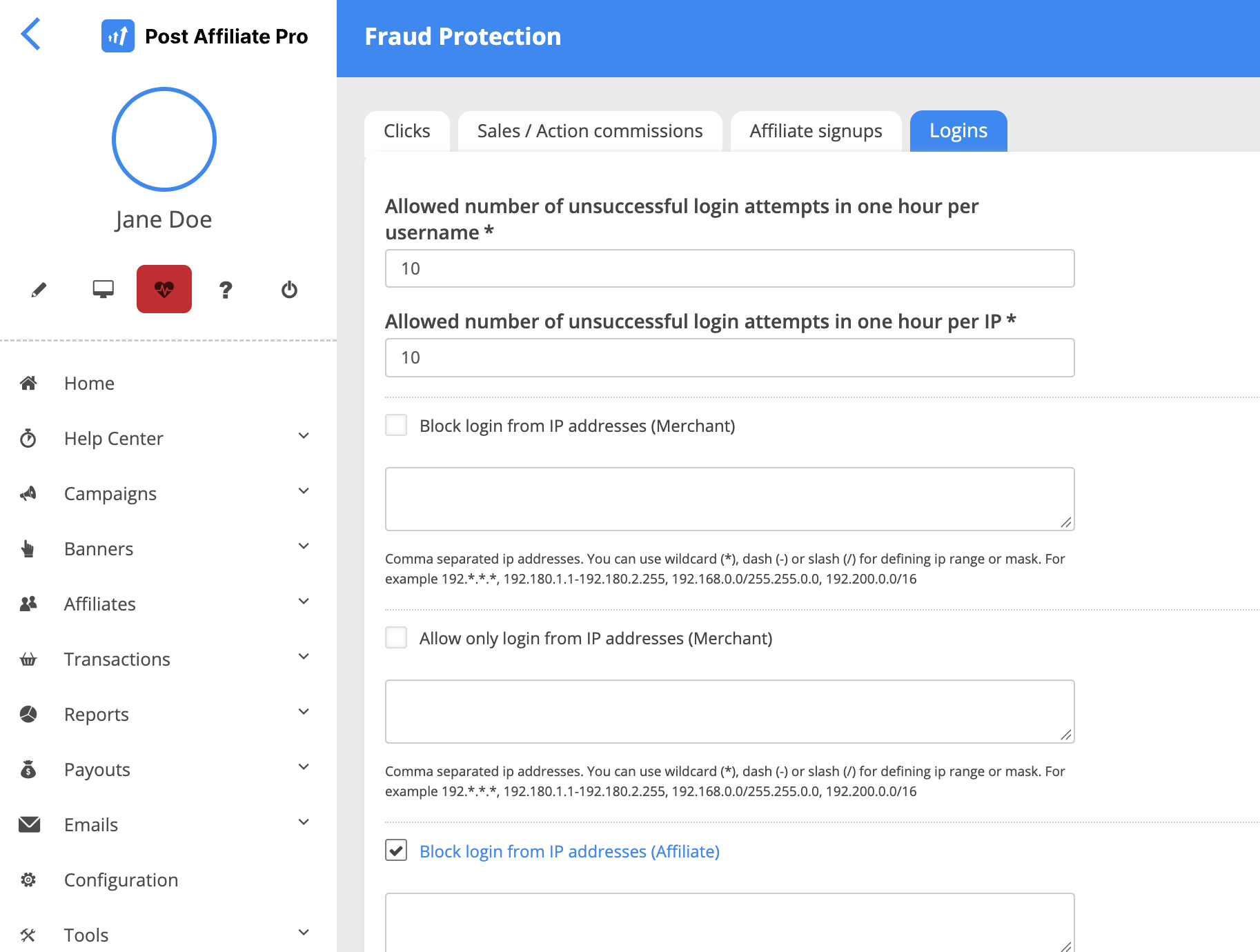
Les deux champs sont obligatoires et acceptent des nombres entiers à partir de 1. La valeur par défaut est 10 pour chacun. Lorsqu’une limite est atteinte, les tentatives de connexion suivantes sont refusées (le serveur répond 429 Too Many Requests) et la tentative est inscrite dans le journal comme une tentative de force brute.
Astuce : il existe une seule paire de limites pour tout le système. Les mêmes chiffres s’appliquent aux connexions marchand et aux connexions affilié, mais ils sont comptés séparément pour chacun, donc une connexion affilié échouée ne consomme pas le quota marchand. Vous ne pouvez pas définir de chiffres différents pour les deux groupes. Une vraie personne échoue rarement plus de quelques fois en une heure, donc la valeur par défaut de 10 est un point de départ raisonnable, et vous pouvez la réduire à 5 si vous constatez des devinettes répétées dans vos journaux. Ne la réglez pas sur 1 ou 2 : une simple faute de frappe verrouillerait alors un vrai utilisateur.
Restreindre les connexions par adresse IP
Les connexions marchand et affilié ont des listes distinctes, marquées (Marchand) et (Affilié) à l’écran :
- Pour bloquer des adresses, cochez Bloquer la connexion depuis les adresses IP et saisissez les adresses IP.
- Pour n’autoriser que certaines adresses, cochez Autoriser uniquement la connexion depuis les adresses IP et saisissez les adresses IP.
- Faites-le pour la liste (Marchand), la liste (Affilié), ou les deux.
- Enregistrez l’onglet.
Astuce : quel groupe restreindre. Utilisez une liste d’autorisation pour les marchands, car votre équipe est petite et se connecte généralement depuis des adresses connues. N’utilisez pas de liste d’autorisation pour les affiliés : ils se connectent de partout, donc tous ceux qui ne figurent pas sur la liste seraient verrouillés. Pour les affiliés, utilisez la liste de blocage, et uniquement pour les adresses qui ont déjà posé problème.
Les tentatives échouées et les connexions sont enregistrées par le suivi des connexions d’affiliés , où vous pouvez les consulter.
Avant d’enregistrer une liste d’autorisation pour les connexions marchand, vérifiez que votre propre adresse y figure, sinon vous vous verrouillerez vous-même.
Étape 6 : ajouter des listes noires de pays
Les listes noires de pays apparaissent dans les onglets lorsque GeoIP est actif. La page GeoIP explique comment activer la fonctionnalité.
- Dans chaque onglet, trouvez Pays en liste noire.
- Saisissez des codes de pays à deux lettres.
- Choisissez l’action :
- Que faire avec les clics provenant de pays en liste noire
- le même réglage pour les ventes
- Que faire avec les affiliés provenant de pays en liste noire
- Dans l’onglet Connexions, définissez les options de pays pour les marchands et pour les affiliés.
Une liste noire de pays dans votre logiciel d’affiliation est un outil brutal, car elle bloque aussi de vrais clients de ces pays. Utilisez-la là où vous n’avez ni clients ni affiliés. Une option plus douce consiste à définir une commission de 0 % pour un pays dans les règles de commission GeoIP, de sorte que le trafic n’est pas bloqué mais ne rapporte rien.
Astuce : commencez par les pays qui apparaissent le plus dans vos clics refusés et où vous n’avez aucun client, ajoutez-les un par un, et choisissez Refuser afin de pouvoir examiner ce qui a été bloqué.
Étape 7 : valider les ventes avec une clé secrète
Le plugin Sale Tracking Fraud Protection vérifie que chaque vente provient réellement de votre propre page de commande.
Activer le plugin
- Allez dans Configuration > Plugins.
- Activez Sale Tracking Fraud Protection.
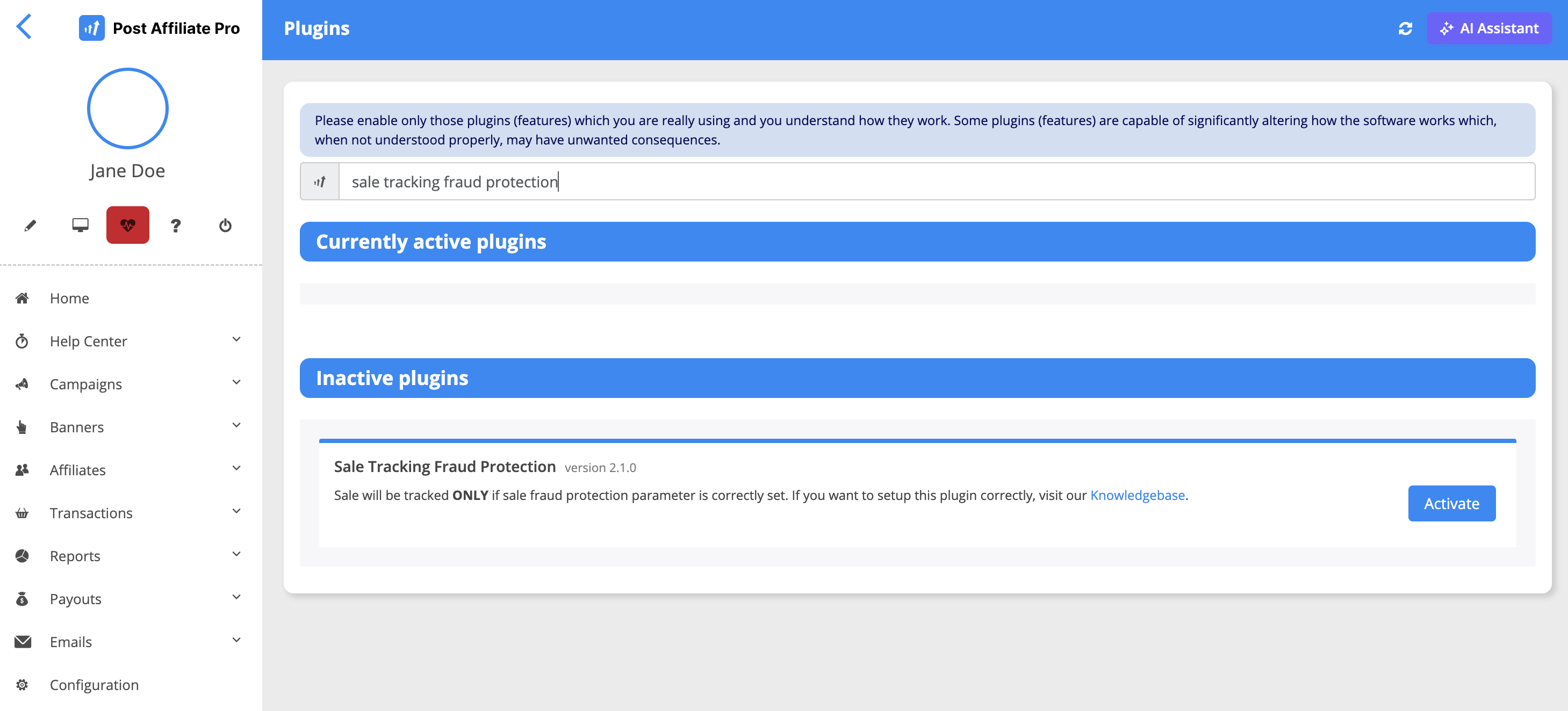
- Ouvrez sa configuration et définissez :
- Clé secrète : la clé générale utilisée pour calculer une somme de contrôle MD5.
- Nom du paramètre : le champ de données supplémentaire, de data1 à data5, dans lequel votre code de suivi envoie la somme de contrôle.
Ajouter la somme de contrôle à votre page de commande
Votre page de commande doit calculer la même somme de contrôle : le MD5 du total de la commande, de l’ID de commande et de la clé secrète, joints par des virgules, soit md5(total,orderId,secretKey).
- Si le total commence par un point décimal, un 0 initial est ajouté d’abord.
- Utilisez exactement le même total et le même ID de commande que ceux envoyés par votre code de suivi.
- Les ventes que vous créez comme ventes hors ligne dans le panneau marchand reçoivent automatiquement la somme de contrôle.
Utiliser une clé différente pour une campagne
- Allez dans Campagnes > Gestionnaire de campagnes et ouvrez la campagne.
- Dans les détails de la campagne, faites défiler jusqu’à Options supplémentaires.
- Remplissez Sale Tracking Fraud Protection - Clé secrète.
- Si vous laissez le champ vide, la clé générale est utilisée.
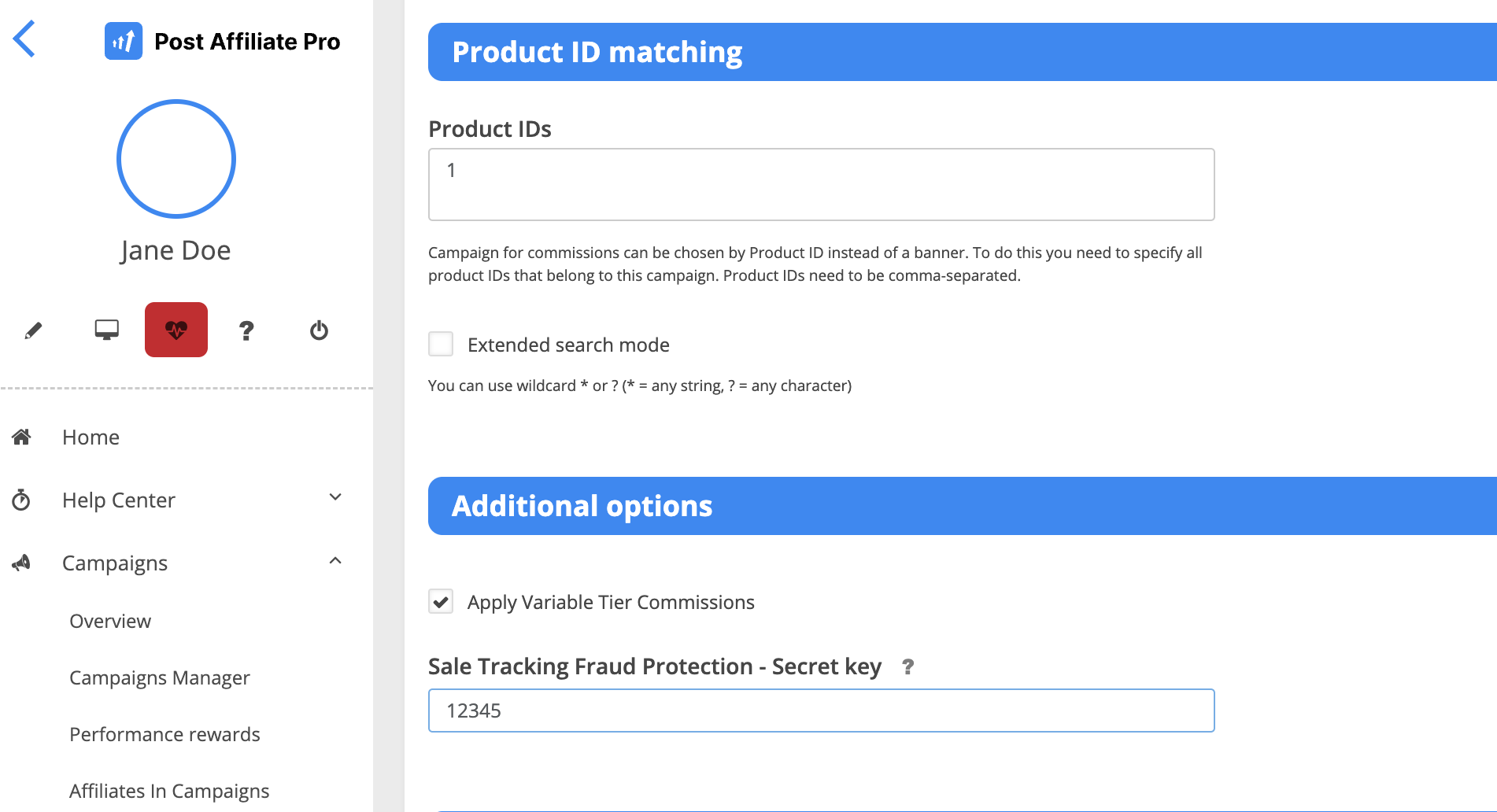
Remarque : tant que le plugin est actif, une vente n’est enregistrée que si sa somme de contrôle correspond. Ajoutez la somme de contrôle à votre page de commande et testez-la avec une commande avant d’activer le plugin, sinon de vraies ventes ne seront pas enregistrées.
Tester
- Activez le plugin, de préférence sur un compte de test ou à un moment calme, car les vraies ventes sans somme de contrôle ne sont pas enregistrées tant qu’il est actif.
- Envoyez une commande de test avec une somme de contrôle correcte. Elle doit être enregistrée comme d’habitude.
- Envoyez une autre commande de test avec une somme de contrôle erronée. Elle ne doit pas être enregistrée.
Étape 8 : approuver les commissions avant qu’elles ne soient payées
Même les bonnes règles laissent passer des choses, alors gardez une étape humaine avant que l’argent ne circule.
Approbation manuelle
- Ouvrez les paramètres de commission de la campagne.
- Réglez le champ Approbation d’un type de commission sur manuel.
La page configuration avancée des commissions couvre les options.
Astuce : choisissez l’approbation manuelle pour les nouveaux affiliés et pour les commissions importantes. Une fois que vous faites confiance à un affilié, vous pouvez repasser son type de commission en approbation automatique.
Différer avec le plugin Auto Approval Commissions
Si vous préférez un délai à une revue manuelle, utilisez le plugin Auto Approval Commissions.
- Définissez Approuver automatiquement les commissions après x jours par type de commission.
- Facultatif : dans Définir le statut, choisissez de refuser au lieu d’approuver une fois les jours écoulés.
Si vous refusez une commission avant la date d’approbation automatique, elle reste refusée. Le délai vous laisse le temps de vérifier les remboursements et les activités suspectes avant qu’une commission ne soit payée.
Astuce : fixez le nombre de jours au moins à votre période de remboursement. Si les clients peuvent se faire rembourser sous 30 jours, utilisez 30 jours, pour qu’une commande remboursée ne soit pas approuvée avant.
Étape 9 : vérifier ce que les règles ont intercepté
Une règle que vous ne consultez jamais laissera passer la fraude ou bloquera de vrais clients. Après la première semaine :
- Ouvrez Transactions > Liste des clics, réglez Rechercher dans sur Clics refusés (le filtre affiche Type : Refusé). Ce sont les clics que vos règles de clics ont arrêtés.
- Ouvrez Transactions > Commissions et regardez les commissions refusées, y compris les messages que vous avez ajoutés.
- Si de vrais clients apparaissent dans la liste, élargissez la fenêtre ou ajoutez une limite comme la même campagne.
Une routine simple à conserver
| Tâche | Où | Fréquence |
|---|---|---|
| Examiner les clics et les ventes refusés | Transactions > Liste des clics, Transactions > Commissions | Chaque semaine au début, puis chaque mois |
| Examiner les commissions avant approbation | Transactions > Commissions | À chaque cycle de paiement |
| Revérifier les listes d’IP, de référents et de pays | Configuration > Paramètres de suivi > Protection contre la fraude | Chaque trimestre |
| Retester la somme de contrôle | Votre page de commande et le plugin Sale Tracking Fraud Protection | Chaque fois que le code de la page de commande change |
| Comparer les fenêtres de clics répétés et de commandes en double au trafic réel | Configuration > Paramètres de suivi > Protection contre la fraude | Après tout changement de trafic ou de page de commande |
Ce que ces règles ne peuvent pas faire
Les règles de protection contre la fraude s’appuient sur les adresses IP, les user agents, les URL de référents, les pays et les ID de commande. Elles n’analysent pas l’appareil ni le comportement du visiteur. Un visiteur derrière un proxy résidentiel a une adresse IP ordinaire et un pays ordinaire, donc les contrôles d’IP et de pays ne le signaleront pas, ce qui explique l’existence de l’étape 8. La façon dont ces mêmes couches fonctionnent dans les programmes à forte rémunération est traitée dans prévenir la fraude à l’affiliation dans les niches à fortes commissions . Les règles ne décident pas non plus qui est un fraudeur : elles décident ce qui arrive au trafic correspondant. Pour les schémas à rechercher manuellement, utilisez le guide de détection lié en haut ou notre FAQ sur comment prévenir la fraude à l’affiliation , et pour les améliorations apportées par Post Affiliate Pro à ces outils, la FAQ sur la protection contre la fraude .
Étapes suivantes
Faites trois choses aujourd’hui. Activez le contrôle des ID de commande en double dans l’onglet Ventes / Commissions d’action, activez la règle des clics répétés avec Refuser comme action, et réglez l’approbation manuelle sur le type de commission que gagnent vos affiliés les plus récents. Ensuite, mettez une revue mensuelle dans votre agenda. Si vous n’utilisez pas encore Post Affiliate Pro, vous pouvez démarrer un essai gratuit et configurer tout cela sur votre propre programme, ou réserver une démo et nous vous guiderons pas à pas.
Besoin d’aide pour trouver un paramètre ?
Post Affiliate Pro dispose d’un Assistant IA intégré à l’application, disponible dans tous les forfaits, y compris les essais gratuits. Il peut vous guider dans le panneau marchand, donc si vous ne trouvez pas un écran ou un paramètre mentionné dans ces étapes, demandez-lui où il se trouve. Vous en saurez plus sur la page des fonctionnalités IA .